
Как отправить документы на проверку
Когда все документы заполнены или отмечены как отсутствующие, вы можете отправить их кадровику на проверку. После этого кадровик рассмотрит ваши данные и примет решение.
Как это сделать
1. Перейдите на экран «Список документов»
После прохождения всех шагов автоматически откроется экран со списком всех ваших документов и их статусами. Вы также можете попасть сюда, пройдя все шаги до конца.
2. Проверьте, что всё заполнено
Просмотрите список. Каждый документ должен быть отмечен зелёной галочкой (заполнен) или серым кружком (отсутствует). Если остались документы с жёлтым треугольником — они не заполнены, и их нужно либо заполнить, либо отметить как отсутствующие.
Документы, которые ещё нужно заполнить, собраны в блоке «Требует внимания» — нажмите на любой из них, чтобы перейти к заполнению.
3. Нажмите «Отправить на проверку»
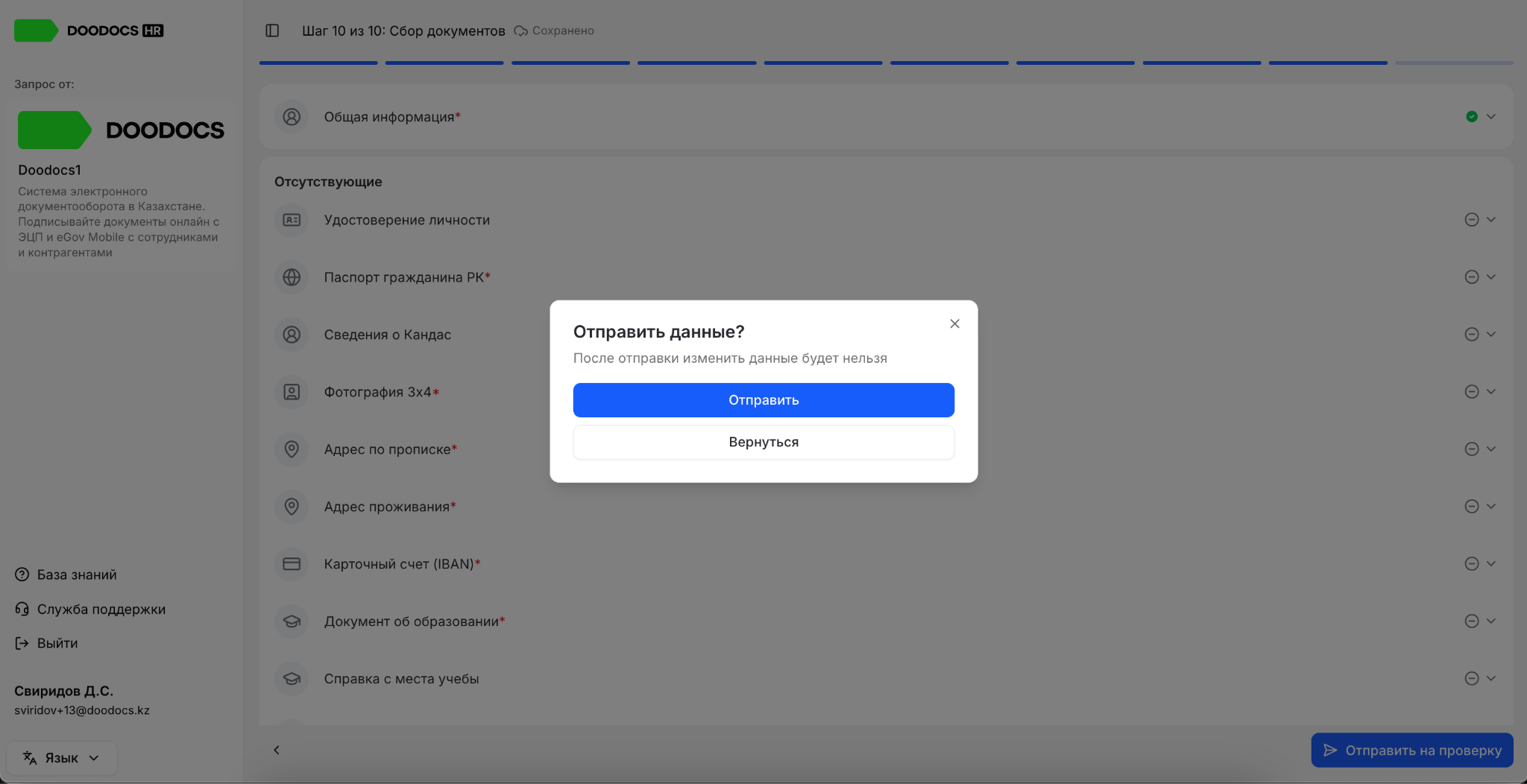
Кнопка расположена в нижней части экрана. Система проверит, что все обязательные документы заполнены или отмечены как отсутствующие.
4. Подтвердите отправку
В появившемся окне подтвердите действие. После подтверждения документы будут отправлены кадровику.
Что произойдёт после отправки
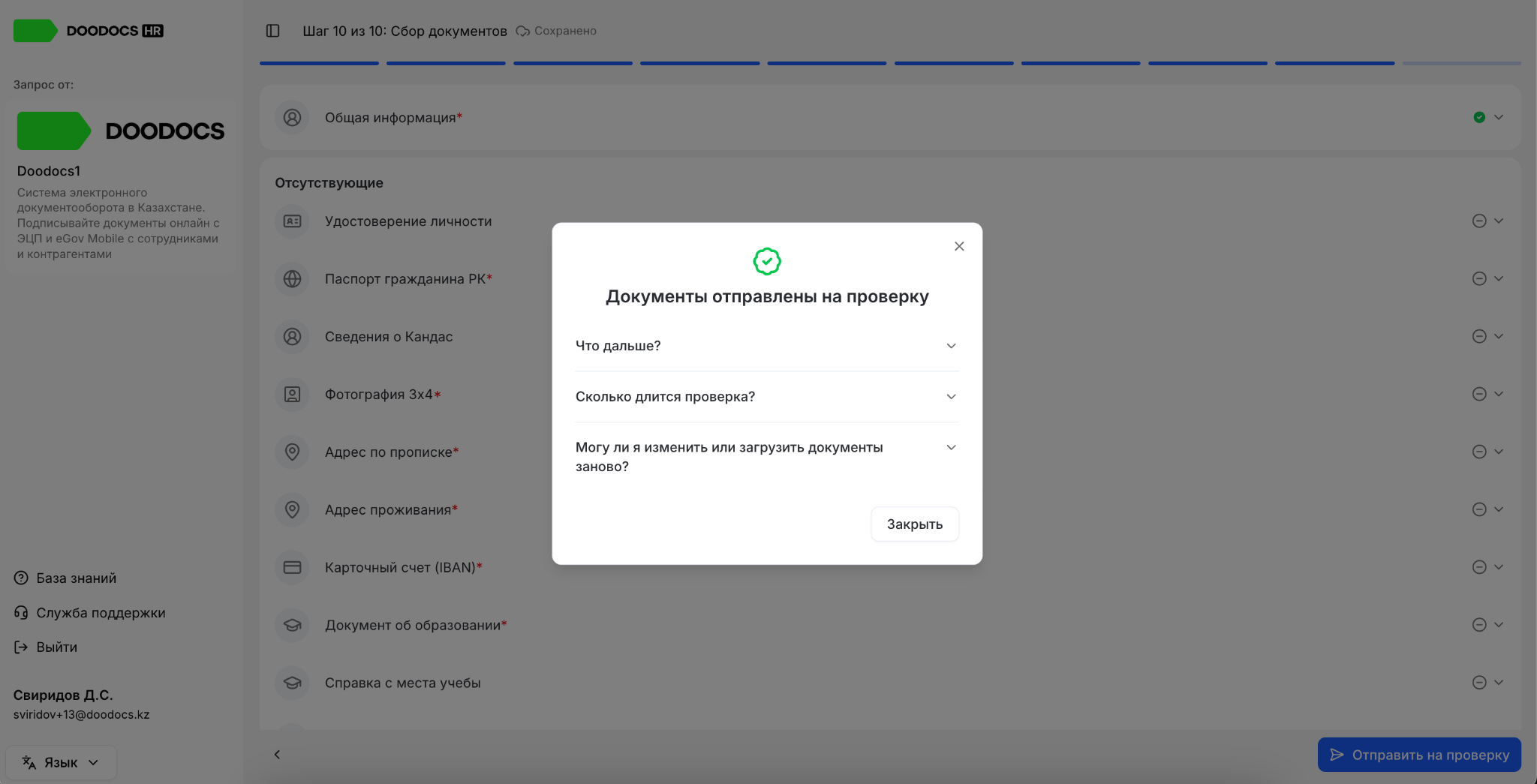
- Вы увидите статус «Документы отправлены» на экране.
- Кадровик получит уведомление и начнёт проверку.
- Редактировать документы до завершения проверки или возврата на доработку нельзя — они переходят в режим «только чтение».
Обратите внимание
- Если обязательные документы не заполнены и не отмечены как отсутствующие — кнопка «Отправить на проверку» не сработает. Система подскажет, какие документы нужно заполнить.
- После отправки вы можете закрыть личный кабинет — кадровик проверит документы и пришлёт уведомление о результате.
- Если при отправке произошла ошибка сети — попробуйте ещё раз. Ваши данные не пропадут.