
Как заполнять документы при оформлении на работу
Когда компания пригласит вас на оформление, вам нужно будет заполнить документы в личном кабинете Doodocs. Процесс разбит на удобные шаги — вы будете проходить их один за другим, без необходимости разбираться в длинном списке.
Как устроен процесс
После входа в личный кабинет вы сначала подтвердите свои данные (ФИО, ИИН, дату рождения, пол), а затем система проведёт вас через несколько шагов. Каждый шаг — это группа документов на одну тему:
- Личная информация — фото, адрес, банковские реквизиты
- Образование и карьера — дипломы, трудовая деятельность, резюме
- Справки — медицинские справки, справка о несудимости
- Льготы — если у вас есть удостоверение инвалидности, пенсионное удостоверение и т. д.
- Дополнительные документы — военный билет, водительское удостоверение, сертификаты
- Семья — свидетельство о браке, свидетельство о рождении ребёнка, экстренный контакт
- Анкета — если компания включила дополнительные вопросы
Вы увидите только те шаги, которые нужны именно вам. Если, например, компания не запрашивает справки — этого шага не будет.
Пошаговая инструкция
1. Подтвердите ваши данные
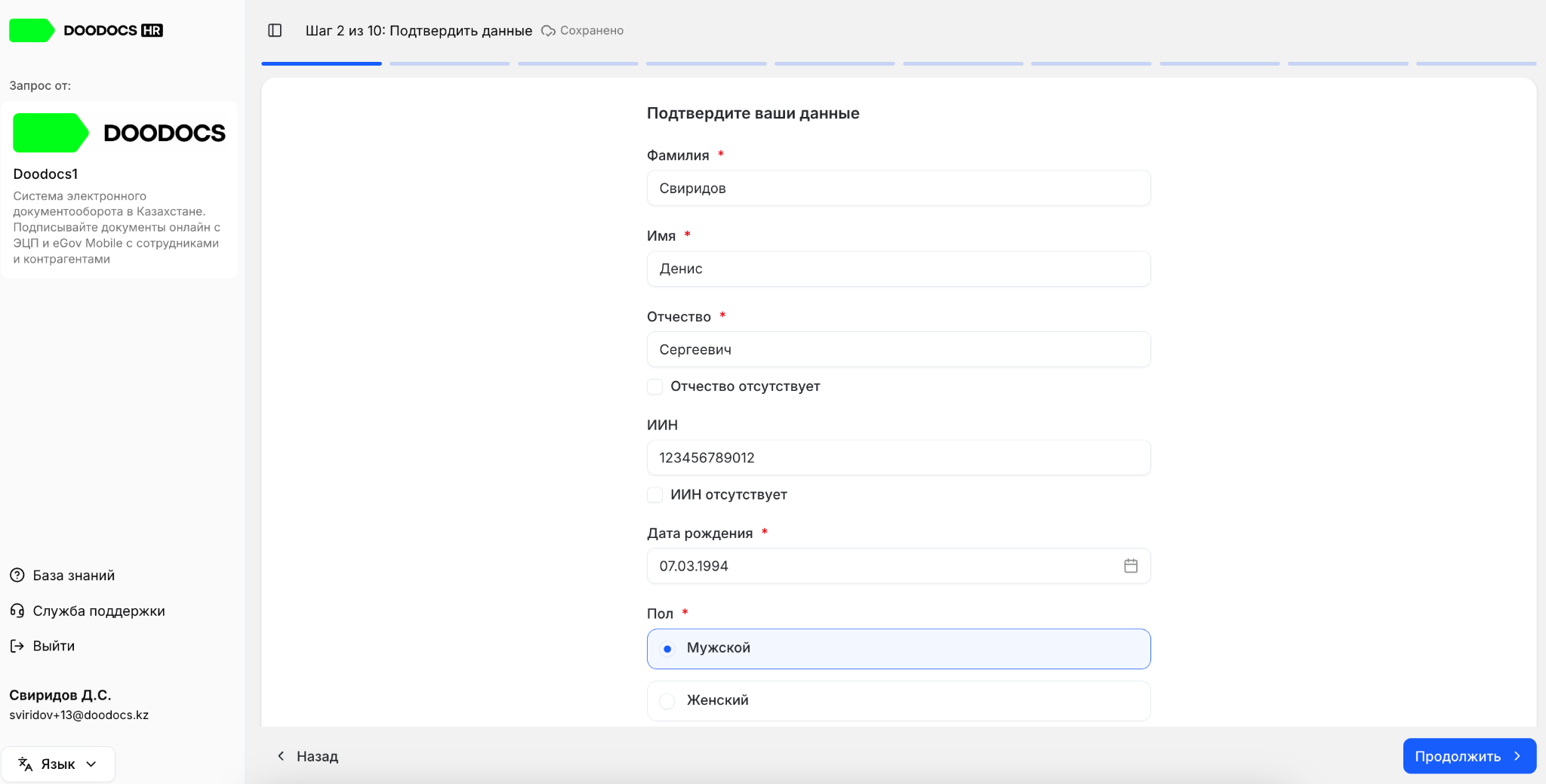
Первым делом система попросит проверить и подтвердить ваши личные данные: фамилию, имя, отчество, ИИН, дату рождения и пол. Часть полей может быть уже заполнена — проверьте, что всё верно, и при необходимости исправьте. Если у вас нет отчества — отметьте «Отчество отсутствует». Если нет ИИН — отметьте «ИИН отсутствует». Нажмите «Продолжить», чтобы перейти к заполнению документов.
2. Ответьте на уточняющий вопрос (если он есть)
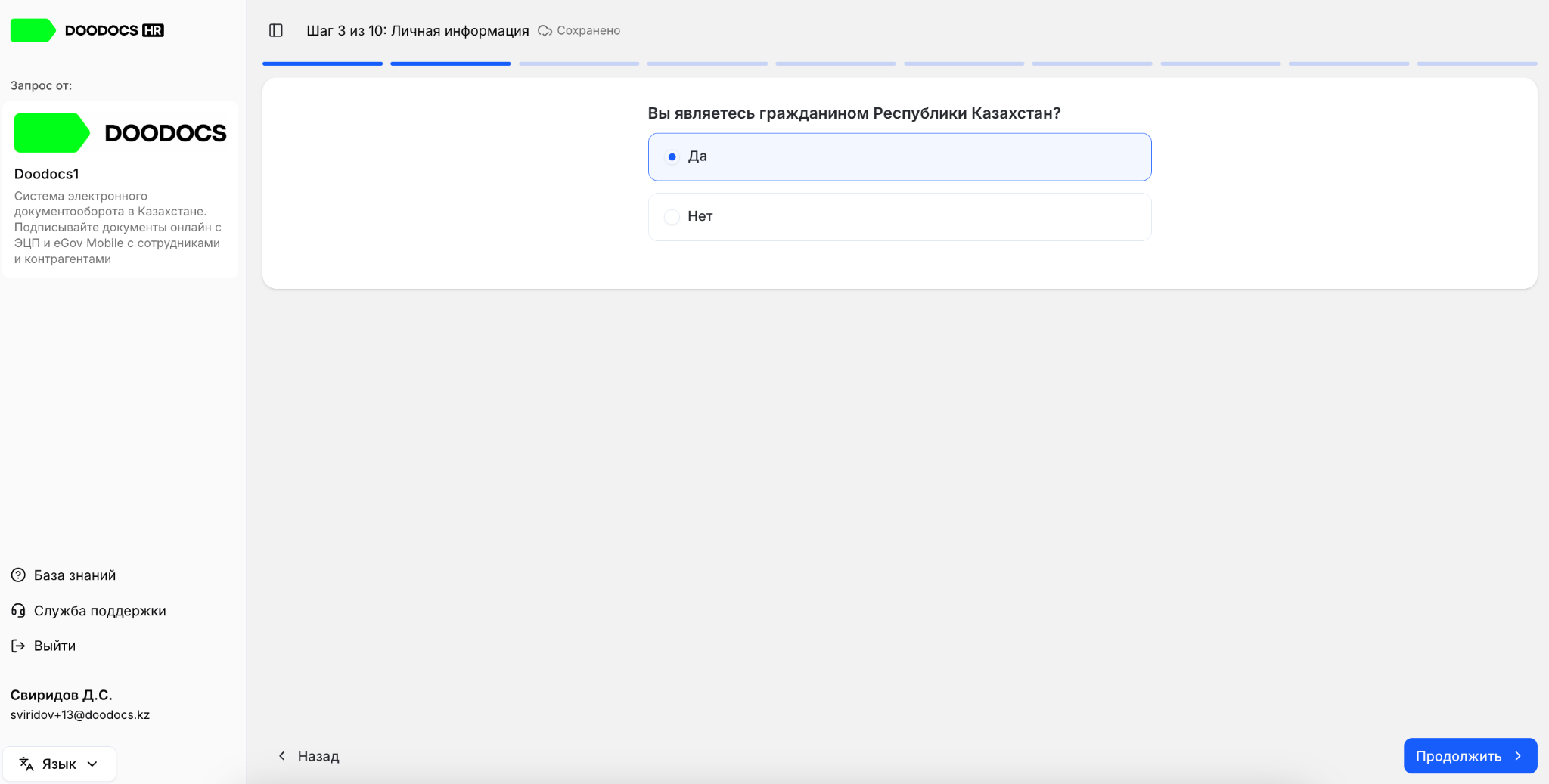
Перед некоторыми документами система задаст вопрос — например, «Вы гражданин Республики Казахстан?» или «Ваше семейное положение?». Ваш ответ определит, какой именно документ вам нужно заполнить. Просто выберите подходящий вариант и нажмите «Продолжить».
3. Загрузите документ или заполните вручную
После вопроса (или сразу, если вопроса нет) откроется экран заполнения документа. Если компания включила распознавание, при первом открытии вы увидите подсказку: «Загрузите документ — мы заполним за вас». Нажмите «Далее», чтобы узнать подробнее, или «Пропустить», если хотите заполнить всё вручную.
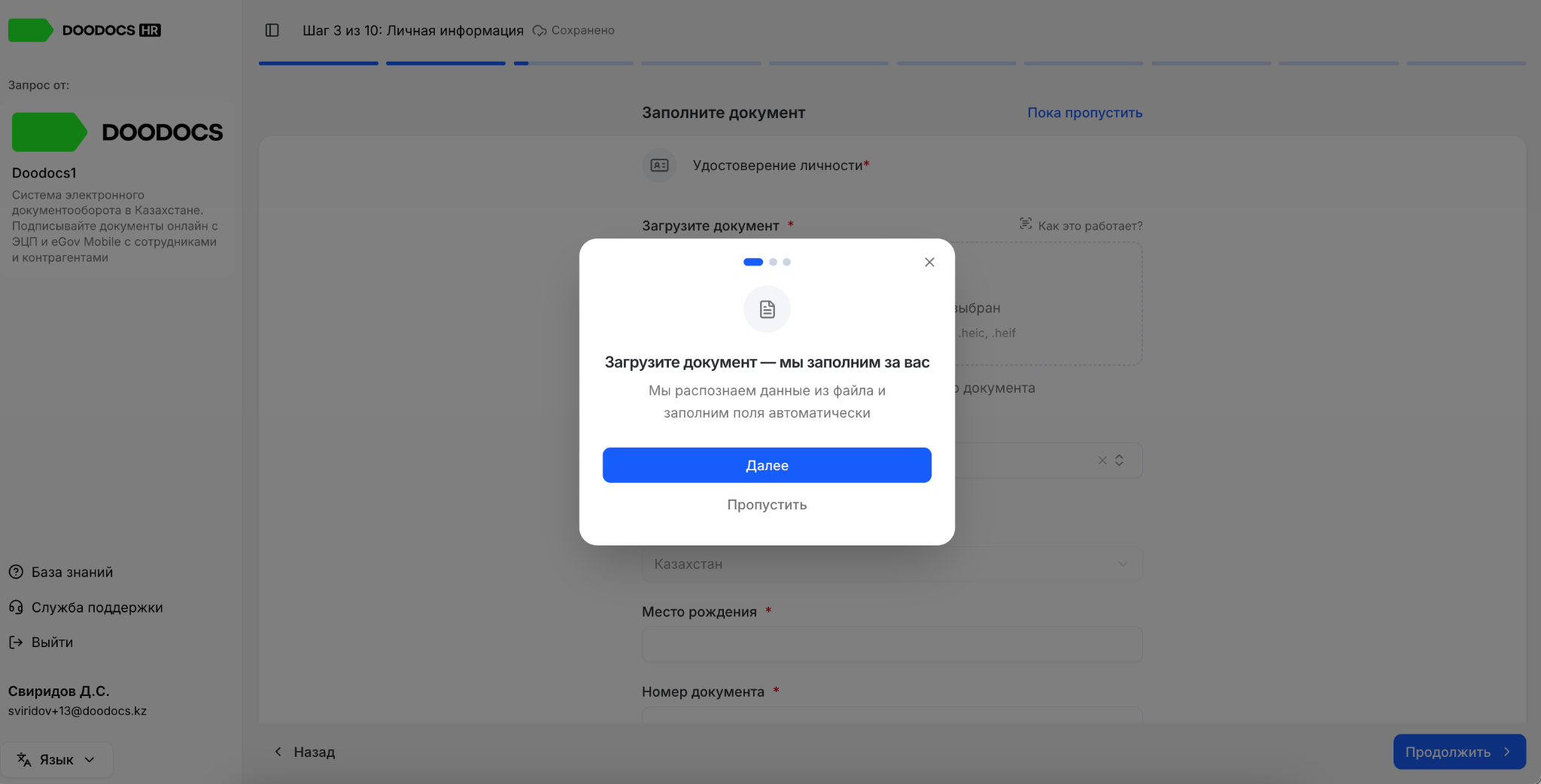
Автоматическое заполнение через загрузку файла. В верхней части документа есть поле «Загрузите документ». Сфотографируйте документ или загрузите скан — система распознает данные и заполнит поля автоматически. Поддерживаемые форматы: .doc, .docx, .pdf, .jpg, .jpeg, .png, .heic, .heif. Рекомендуем использовать цифровую версию документа — так распознавание будет точнее. После загрузки проверьте заполненные поля и при необходимости исправьте.
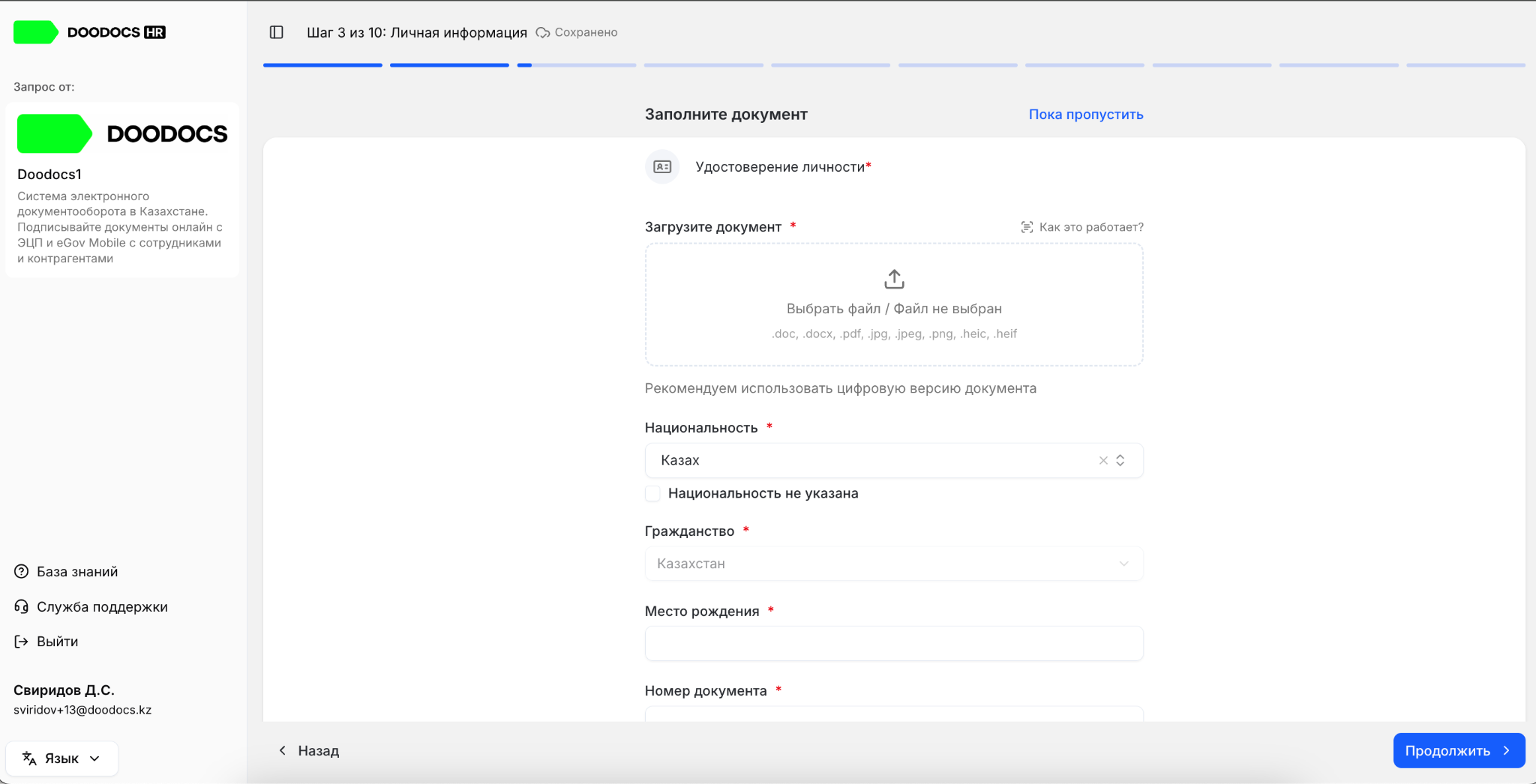
Ручное заполнение. Вы также можете заполнить все поля самостоятельно, не загружая файл. Поля, отмеченные звёздочкой (*), обязательны. Данные сохраняются автоматически.
4. Перейдите к следующему документу
Нажмите «Продолжить», чтобы перейти дальше. Если хотите заполнить документ позже, нажмите «Пока пропустить» — вы сможете вернуться к нему в любой момент.
5. Повторите для каждого шага
После последнего документа в шаге система автоматически переведёт вас на следующий шаг. В верхней части экрана вы всегда видите, на каком шаге находитесь (например, «Шаг 3 из 10: Справки»).
6. Проверьте итоговый список
6. Проверьте итоговый список
После прохождения всех шагов откроется экран «Список документов» — это сводка по всему, что вы заполнили. Здесь вы можете проверить каждый документ, вернуться к любому из них и отправить всё на проверку кадровику.
Экран состоит из нескольких блоков:

Блок «Требует внимания» — появляется, если есть документы, которые вы ещё не заполнили и не отметили как отсутствующие. Нажмите на любой документ из этого блока, чтобы сразу перейти к его заполнению. Когда всё будет готово — блок исчезнет.
Блок «Основные данные» — ваши ФИО, ИИН, дата рождения и пол, которые вы указали на первом шаге. Если нужно что-то исправить — нажмите на этот блок, и система вернёт вас к экрану подтверждения данных.
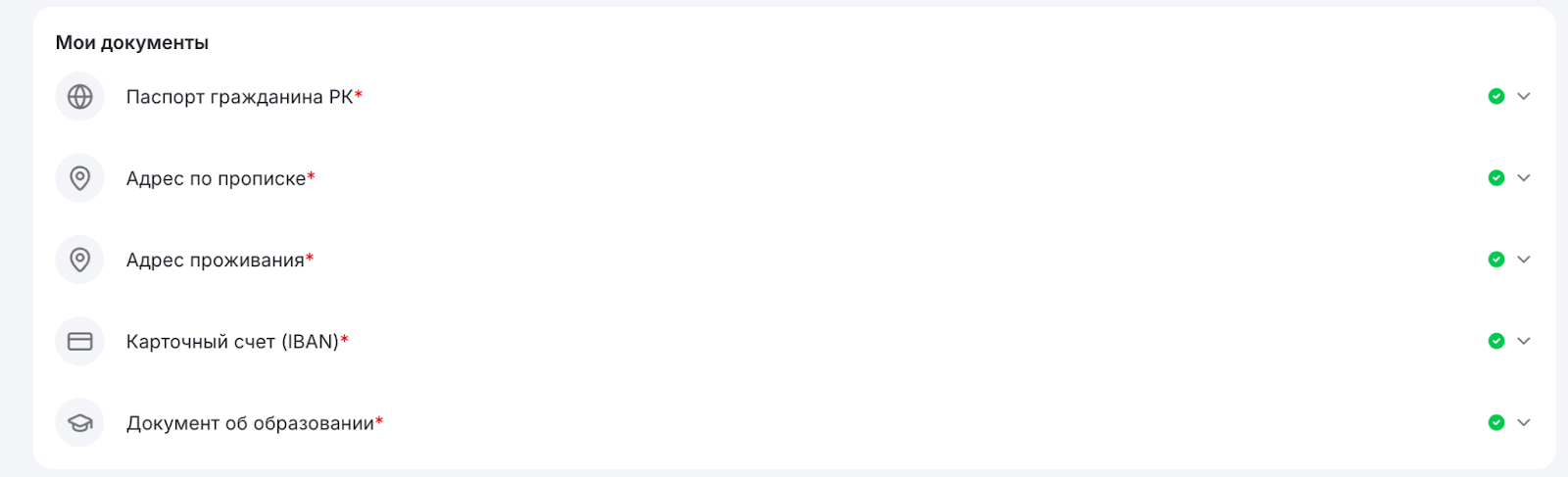
Блок «Мои документы» — все основные документы, которые вы заполнили: удостоверение личности, адреса, банковские реквизиты, образование, трудовая деятельность и другие. Каждый документ можно раскрыть и отредактировать прямо здесь — не нужно заново проходить все шаги.
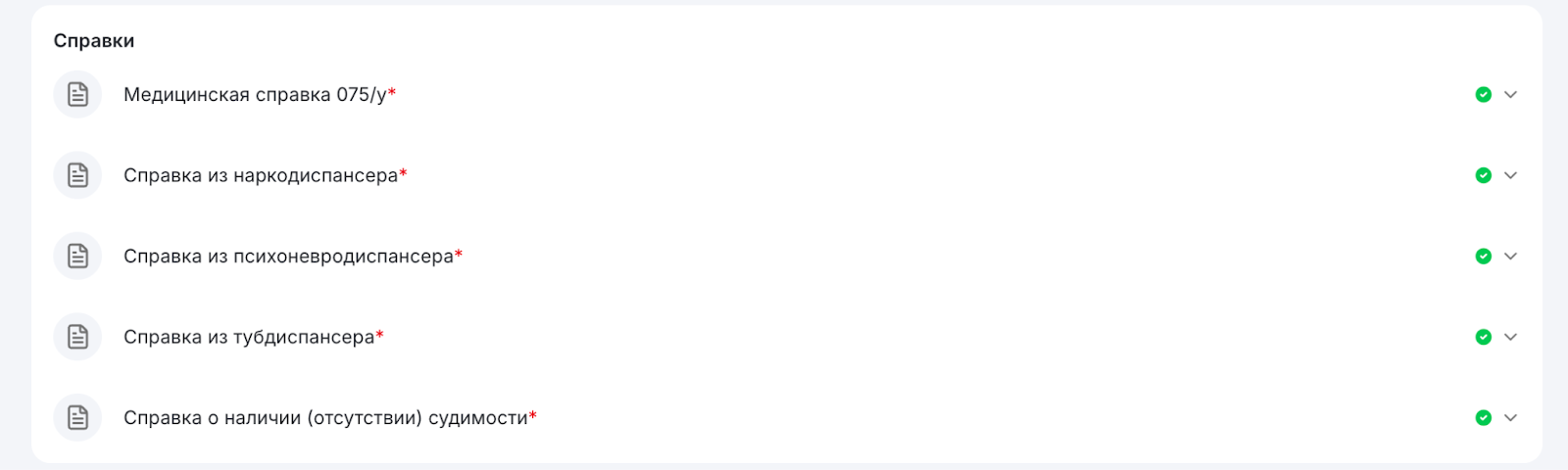
Блок «Справки» — отображается, если компания запрашивала справки (медицинские, о судимости и др.). Работает так же — можно раскрыть и отредактировать.

Блок «Анкета» — отображается, если компания включила анкету с дополнительными вопросами. Можно открыть и изменить ответы.
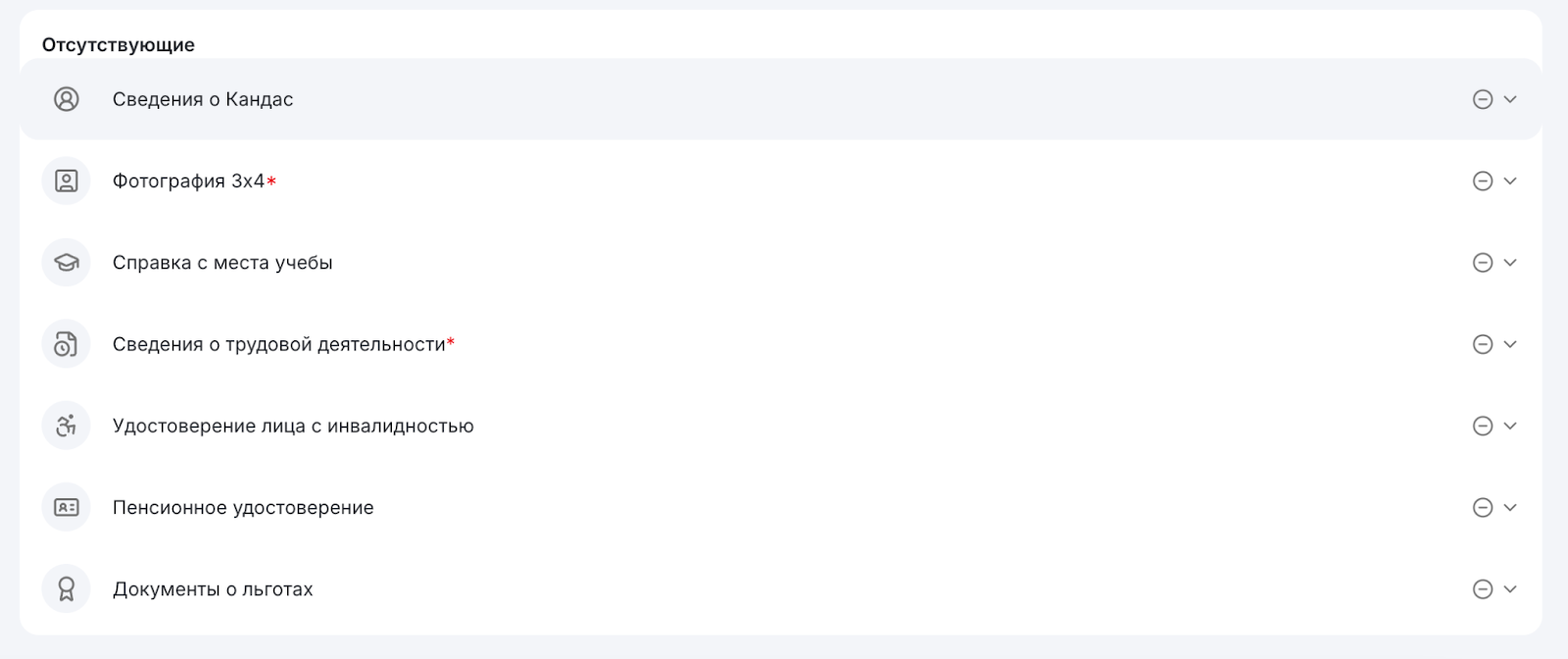
Блок «Отсутствующие документы» — сюда попадают документы, которые вы отметили как отсутствующие, а также те, которые к вам не относятся (например, если вы не состоите в браке — свидетельство о браке будет здесь). Для каждого документа видна причина отсутствия.
Когда всё проверено — нажмите «Отправить на проверку». Кнопка станет активной, когда все документы будут заполнены или отмечены как отсутствующие.
Что делать, если документа у вас нет
Если у вас нет какого-то документа (например, водительского удостоверения), нажмите «У меня отсутствует этот документ» на экране этого документа. Система попросит указать причину — выберите подходящий вариант и продолжайте заполнение.
Что означают статусы документов
На экране «Список документов» каждый документ отмечен значком:
Значок | Что означает |
✅ Зелёная галочка | Документ заполнен |
⚠️ Жёлтый треугольник | Документ не заполнен или требует доработки |
⚪ Серый круг | Вы отметили, что документ отсутствует |
Обратите внимание
- Прогресс сохраняется автоматически. Если вы закроете браузер, при следующем входе продолжите с того же места.
- Вы можете возвращаться назад. Нажмите стрелку «Назад», чтобы вернуться к предыдущему документу или шагу.
- Отправка блокируется, если обязательные документы не заполнены и не отмечены как отсутствующие. Система подскажет, какие документы нужно заполнить — они будут в блоке «Осталось заполнить».
- После отправки на проверку редактировать документы нельзя до тех пор, пока кадровик не примет их или не вернёт на доработку.
- Распознавание может ошибаться — всегда проверяйте данные, которые система заполнила автоматически из загруженного файла.