
Как управлять пользователями системы
В разделе «Пользователи» вы добавляете сотрудников, которые будут работать в Doodocs HR — кадровиков, службу безопасности и других администраторов. Каждому пользователю назначается роль, которая определяет его доступ к разделам системы.
Где найти раздел
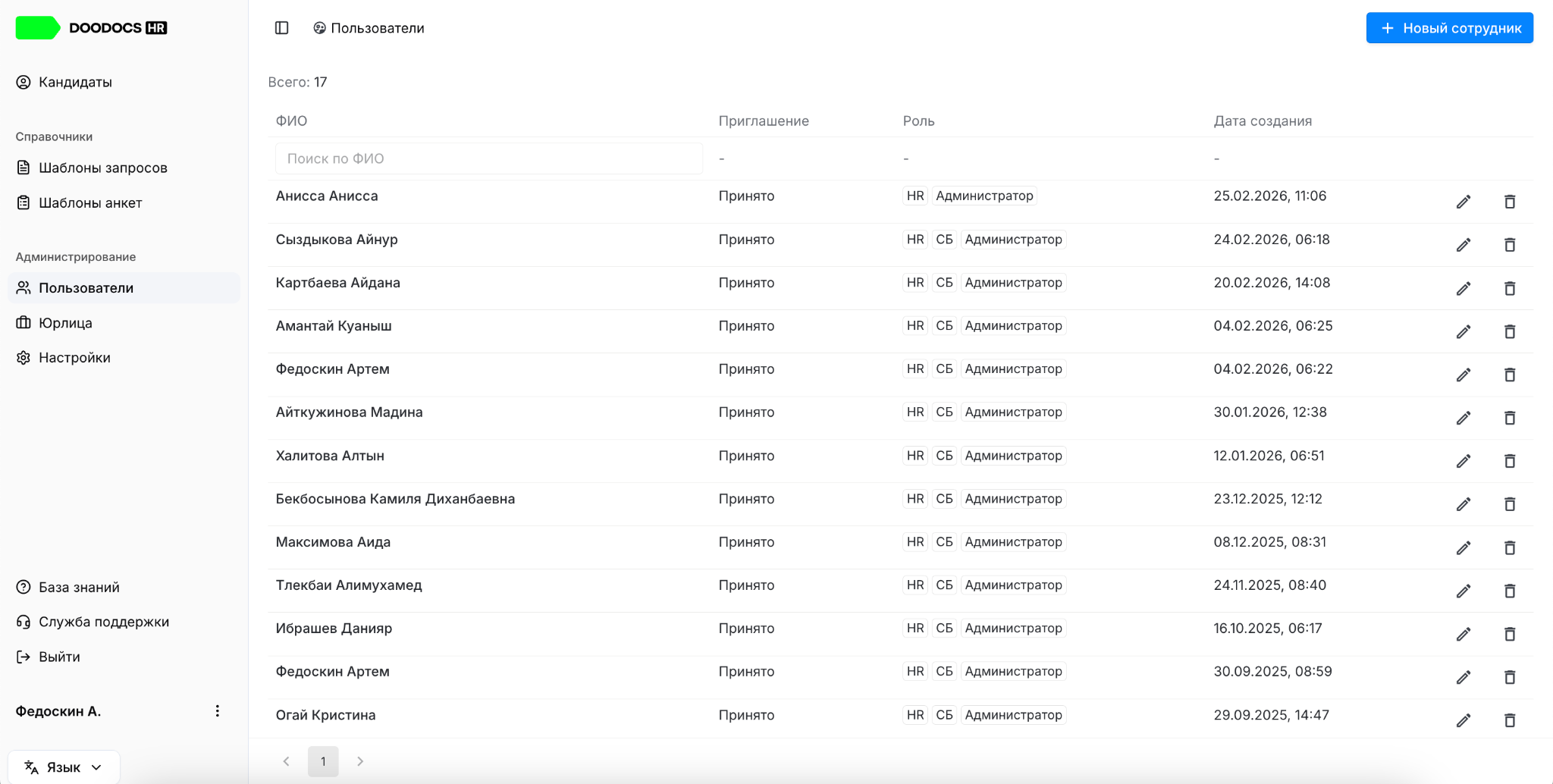
Откройте «Администрирование» → «Пользователи» в боковом меню. Вы увидите список всех пользователей с их ФИО, статусом приглашения, ролями и датой создания. Найти нужного сотрудника можно через поле поиска по ФИО.
Как добавить нового пользователя
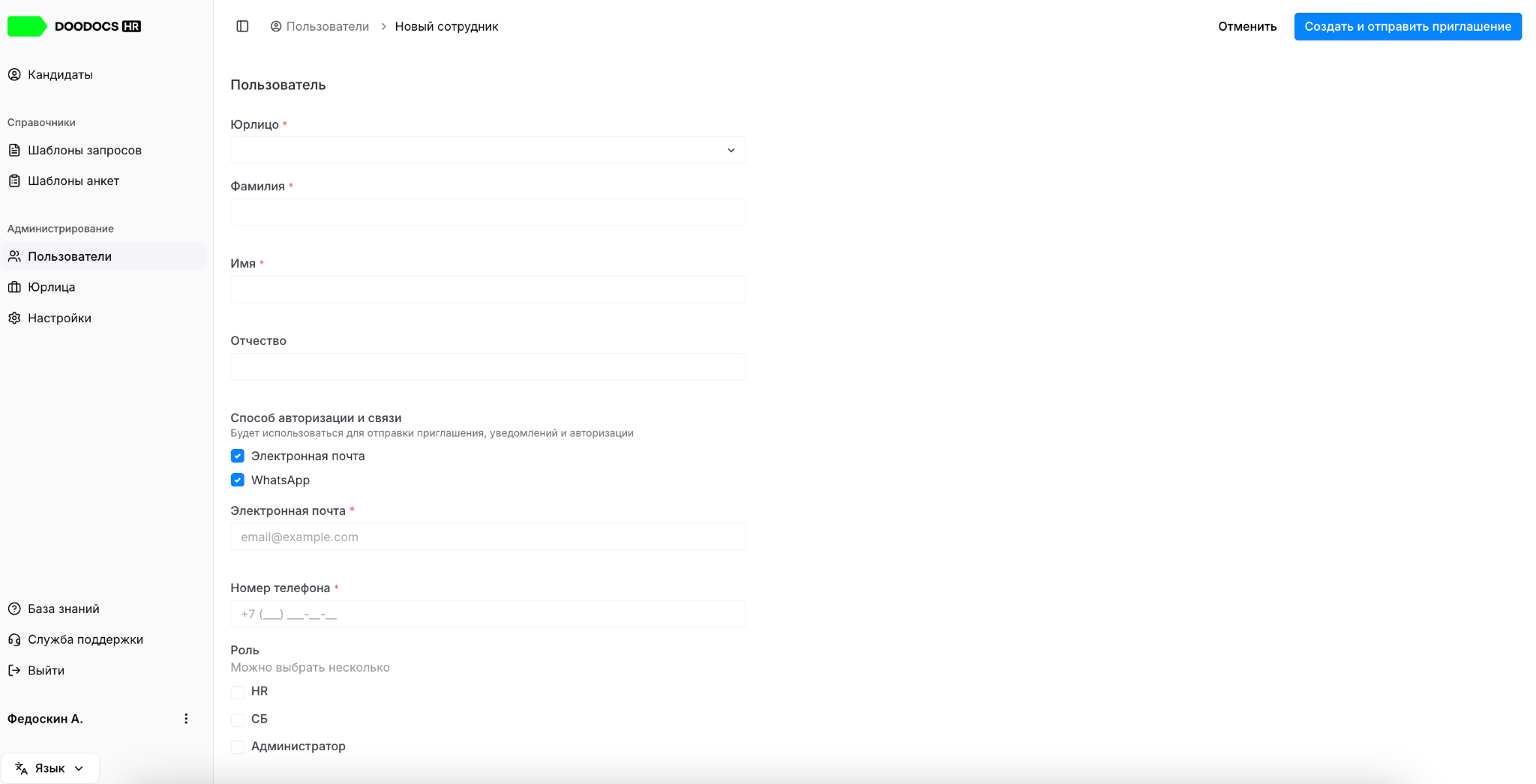
- Нажмите «+ Новый сотрудник» в правом верхнем углу.
- Выберите юрлицо из выпадающего списка. Пользователь будет видеть только кандидатов, привязанных к этому юридическому лицу.
- Заполните ФИО — поля «Фамилия» и «Имя» обязательны, «Отчество» — по желанию.
- Настройте способ авторизации и связи. Доступны два варианта — можно выбрать оба:
- Электронная почта — приглашение и ссылка для входа будут отправлены на email.
- WhatsApp — приглашение и ссылка для входа будут отправлены в WhatsApp.
- Заполните контактные данные. Если выбрана электронная почта — укажите email. Если выбран WhatsApp — укажите номер телефона. Если выбраны оба способа — заполните оба поля.
- Назначьте одну или несколько ролей (подробнее о ролях — ниже).
- Нажмите «Создать и отправить приглашение». Пользователь получит ссылку для входа на указанный email и/или в WhatsApp.
Роли пользователей
Каждому пользователю можно назначить одну или несколько ролей. Роль определяет, к каким разделам системы у сотрудника будет доступ.
Роль | Доступ | Описание |
HR | «Кандидаты», «Шаблоны запросов», «Шаблоны анкет» | Кадровик — добавляет кандидатов, отправляет запросы на документы, проверяет и принимает |
СБ | «Кандидаты», «Шаблоны запросов», «Шаблоны анкет» | Служба безопасности — проверяет кандидатов в рамках своих полномочий |
Администратор | Все разделы, включая «Пользователи», «Юрлица» и «Настройки» | Полный доступ к системе, включая управление пользователями и настройками |
Как изменить данные пользователя
- Найдите нужного сотрудника в списке.
- Нажмите на иконку карандаша (✏️) справа от его имени.
- Внесите изменения — например, добавьте роль или обновите контактные данные.
- Сохраните изменения.
Как удалить пользователя
- Найдите сотрудника в списке.
- Нажмите на иконку корзины (🗑) справа от его имени.
- Подтвердите удаление.
После удаления сотрудник потеряет доступ к системе.
Обратите внимание
- Один пользователь может иметь несколько ролей одновременно — например, HR и Администратор.
- Приглашение отправляется автоматически при создании пользователя. Статус «Принято» в колонке «Приглашение» означает, что сотрудник уже вошёл в систему.
- Пользователь привязан к конкретному юрлицу и видит только кандидатов этого юрлица.
- Управлять пользователями могут только сотрудники с ролью «Администратор».