
Как настроить информацию о компании для кандидатов
Когда кандидат открывает личный кабинет для оформления, первое, что он видит — название вашей компании, логотип и краткое описание. Эти данные настраиваются в разделе «Юрлица» и отображаются на главном экране кандидата.
Где найти настройки
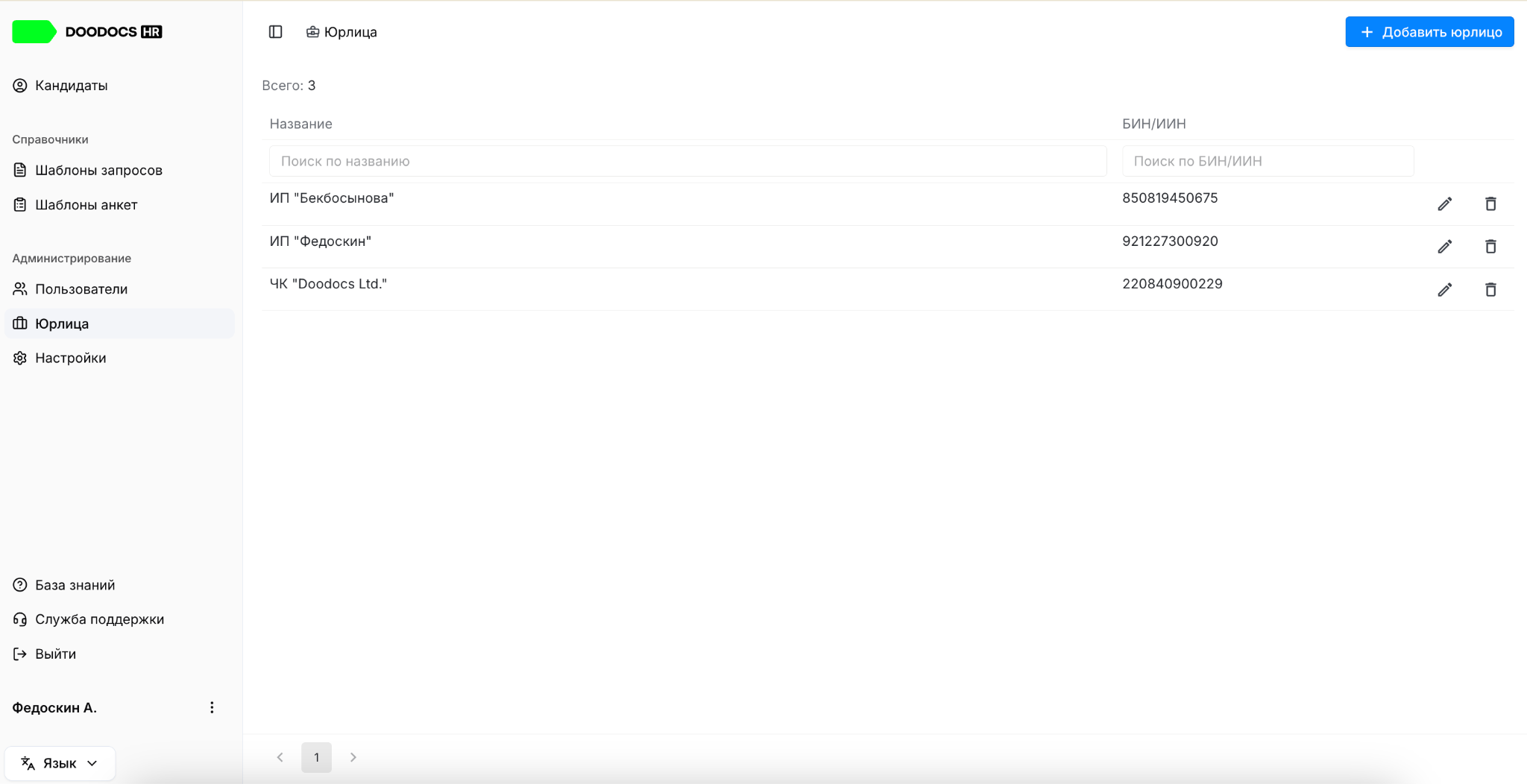
Откройте раздел «Администрирование» → «Юрлица» в боковом меню. Выберите нужное юридическое лицо и перейдите в его настройки.
Что можно настроить
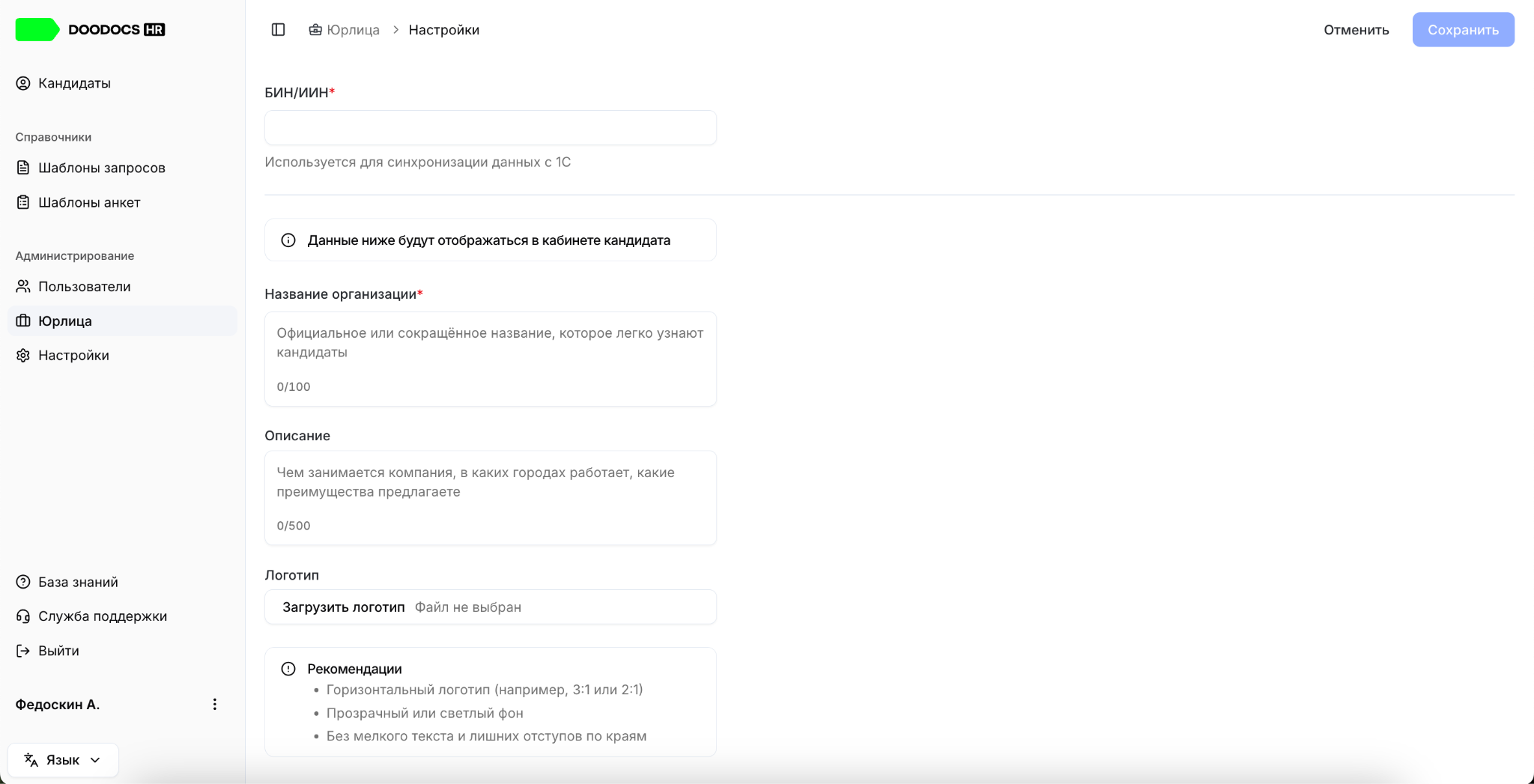
1. БИН организации
Укажите БИН/ИИН вашей организации. Эти данные используются для синхронизации данных с 1С.
2. Название организации
Укажите название, которое легко узнают кандидаты — официальное или сокращённое. Это обязательное поле.
3. Описание
Кратко расскажите о компании: чем занимается, в каких городах работает, какие преимущества предлагает. Описание необязательно, но помогает кандидату убедиться, что он оформляется в правильную компанию.
4. Логотип
Загрузите логотип компании. Он будет отображаться рядом с названием на главном экране кандидата.
Рекомендации по логотипу:
- Горизонтальная ориентация (соотношение сторон 3:1 или 2:1)
- Прозрачный или светлый фон
- Без мелкого текста и лишних отступов
- Форматы: PNG, JPG, JPEG или SVG
- Максимальный размер файла: 50 МБ
Как сохранить
Когда всё заполнено, нажмите «Сохранить». Если вы уйдёте со страницы без сохранения, система предупредит о несохранённых изменениях.
Что увидит кандидат
Кандидат увидит информацию о компании на главном экране личного кабинета:
- Если заполнены название, описание и логотип — кандидат увидит все три элемента.
- Если заполнено только название — кандидат увидит только его.
Обратите внимание
- БИН и Название организации — обязательные поля. Описание и логотип можно не заполнять.
- Чтобы удалить загруженный логотип, нажмите «Удалить» рядом с превью файла.
- Настройки компании применяются ко всем кандидатам, оформляемым через это юридическое лицо.