
Как выгрузить реестр кандидатов в Excel
Вы можете выгрузить данные о кандидатах и статусы их документов в Excel-файл — для анализа, отчётности или передачи коллегам.
Как выгрузить реестр
1. Откройте раздел «Кандидаты»
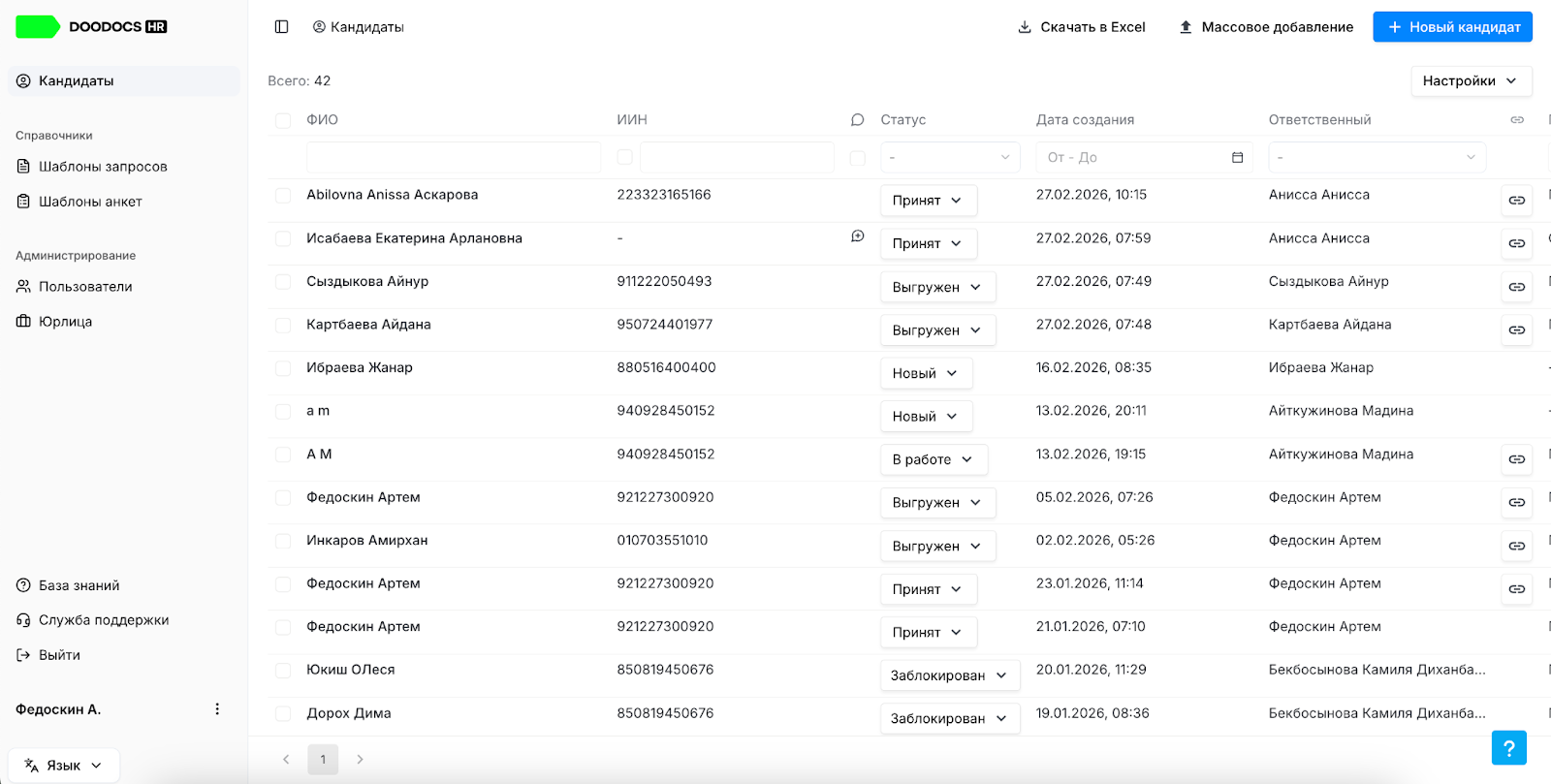
Перейдите в раздел «Кандидаты» в боковом меню.
2. Нажмите кнопку «Скачать в Excel»

Нажмите на иконку скачивания в верхней части реестра. Система сформирует Excel-файл и загрузит его на ваш компьютер.
Что содержит файл
Файл состоит из двух листов: «Отчёт» и «Легенда».
Лист «Отчёт»
Основной лист с данными. Каждая строка — один кандидат. Колонки делятся на две части:
Информация о кандидате:
- ФИО, ИИН, номер телефона, электронная почта
- Статус кандидата, дата создания, ответственный кадровик
- Шаблон запроса, статус запроса документов, прогресс заполнения
- Статус ЦЛД и ответ на SMS (если автозаполнение использовалось)
- Статус и дата проверки документов
- Теги, юридическое лицо, комментарии
Статусы документов по группам:
После колонок с информацией о кандидате идут колонки для каждого документа, сгруппированные по категориям: документы, удостоверяющие личность, личная информация, образование и карьера, справки, льготы, дополнительные документы, семья и анкета. В ячейках указан статус каждого документа в виде кода.
Лист «Легенда»
Расшифровка кодов статусов из листа «Отчёт»:
Код | Что означает |
ЦЛД | Документ загружен из Цифрового личного дела |
Руч | Кандидат заполнил документ вручную |
Н | Не заполнен — кандидат ещё в процессе |
Отс | Отсутствует — кандидат указал, что документа нет |
— | Не запрашивалось — документ не включён в шаблон |
Обратите внимание
- Выгрузка содержит данные по всем кандидатам в реестре. Если нужны только определённые кандидаты — предварительно отфильтруйте список.
- В файле отображаются все группы документов, включая «Семья» и «Анкета».
- Ссылка приглашения для каждого кандидата также включена в выгрузку — её можно скопировать и отправить повторно при необходимости.