
Как принять или отклонить кандидата
После проверки документов вы принимаете финальное решение — принять кандидата или отклонить. Принятие завершает процесс сбора документов и передаёт данные в КЭДО (кадровый электронный документооборот).
Как принять кандидата
1. Откройте страницу проверки документов
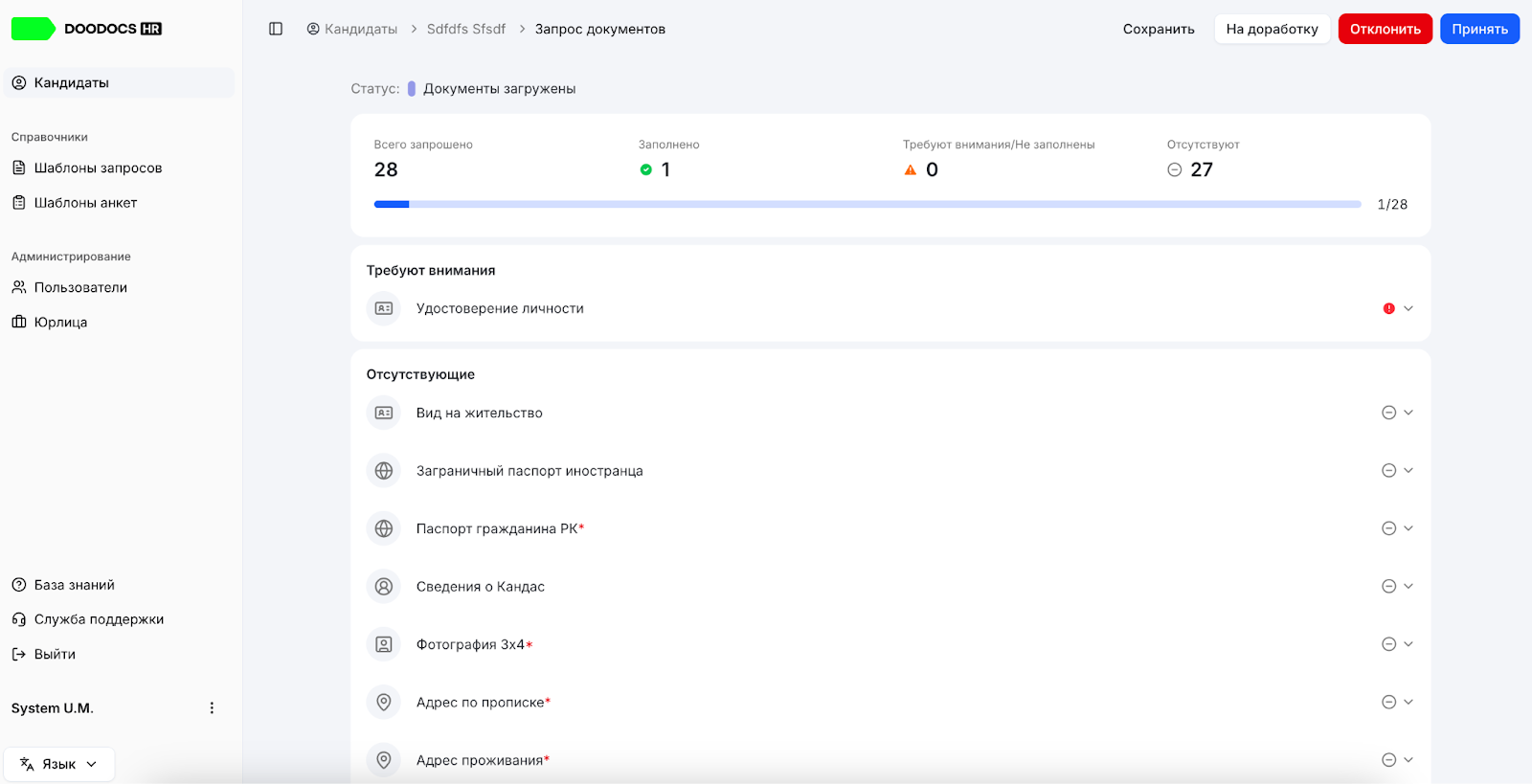
Перейдите в карточку кандидата и нажмите «Открыть запрос документов».
2. Убедитесь, что все документы в порядке
Кнопка «Принять» активна, когда все обязательные документы заполнены или отмечены как отсутствующие (с указанием причины).
3. Нажмите «Принять»
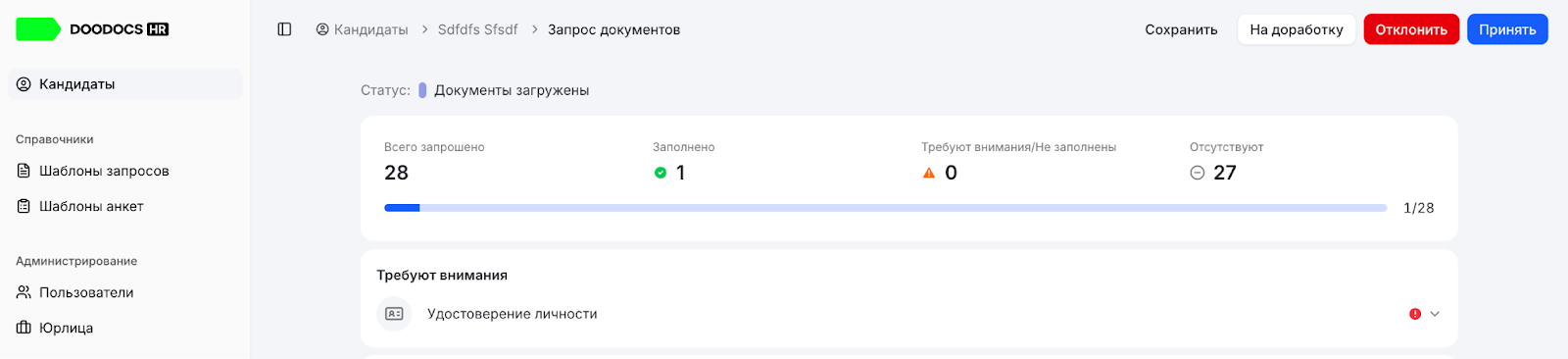
Кнопка расположена в верхней части страницы проверки.
4. Подтвердите действие
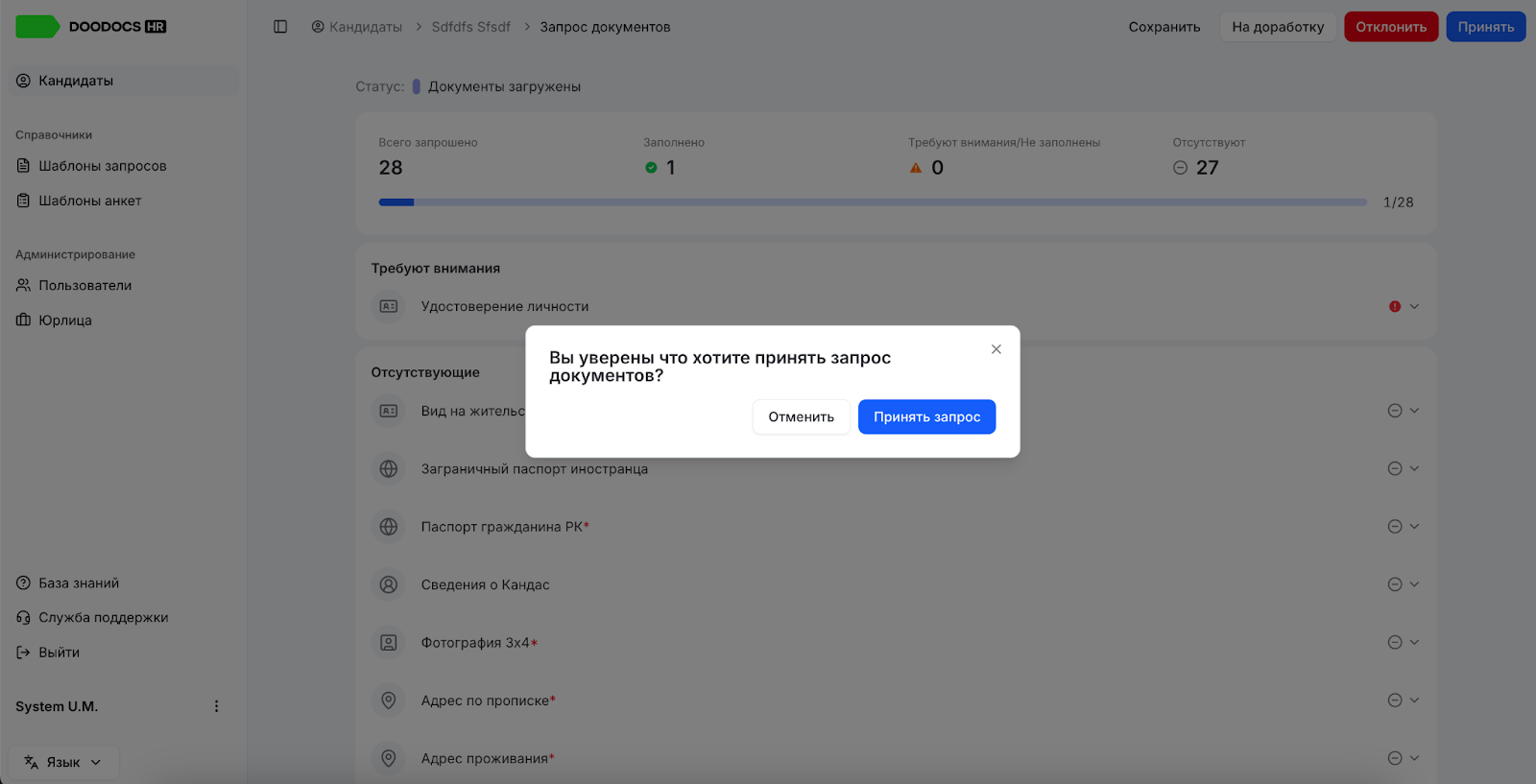
Система попросит подтверждение. После подтверждения:
- Статус кандидата изменится на «Принят».
- Документы будут переданы в КЭДО.
- Кандидат получит уведомление о том, что его документы приняты.
Процесс сбора документов на этом завершён. Далее необходимо выгрузить данные кандидата в 1С. Подробнее в статье Создание физического лица и сотрудника в 1С с модуля приема https://help.doodocs.kz/knowledge_base/item/353708?sid=74874
Как отклонить кандидата
1. Нажмите «Отклонить»
Кнопка расположена в верхней части страницы проверки. Она доступна в любой момент — независимо от состояния документов.
2. Подтвердите действие
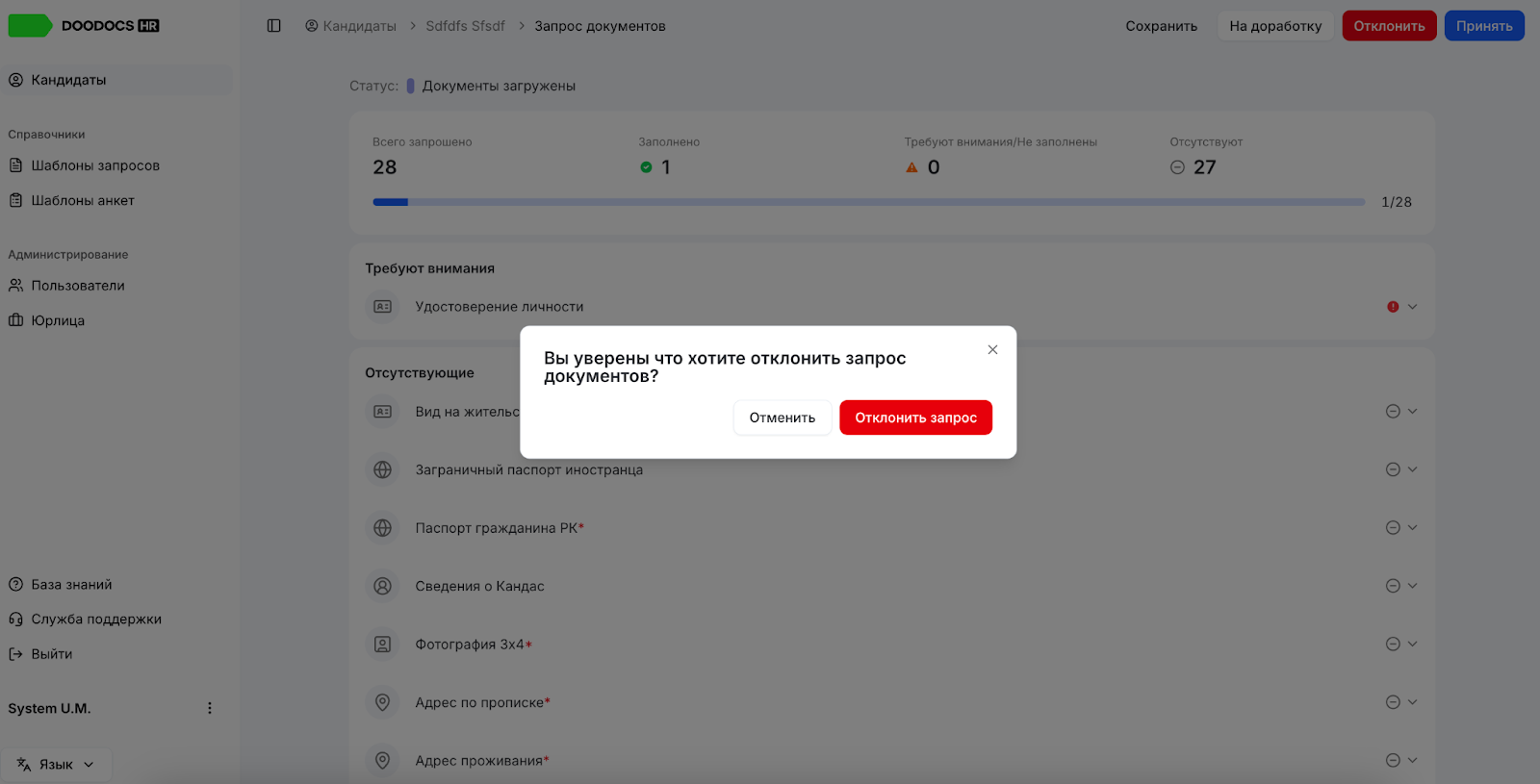
После подтверждения:
- Статус кандидата изменится на «Отклонён».
- Кандидат получит уведомление об отклонении.
Как сохранить изменения без принятия решения
Если вы отредактировали поля документов или добавили комментарии, но пока не готовы принять решение — нажмите «Сохранить». Все изменения сохранятся, а статус кандидата не изменится. Вы сможете вернуться к проверке позже.
Обратите внимание
- Принятие документов необратимо — после этого данные передаются в КЭДО и процесс сбора завершается.
- Кнопка «Принять» неактивна, если есть незаполненные обязательные документы, которые не отмечены как отсутствующие. Проверьте блок «Требует внимания» на странице проверки.
- Если документы не устраивают, но вы не хотите отклонять кандидата — используйте кнопку «На доработку» вместо «Отклонить». Подробнее — в статье «Как добавить комментарий и вернуть документы на доработку».