
Как проверять документы кандидата
Когда кандидат заполнит документы и отправит их на проверку, вы получите уведомление. После этого можно открыть страницу проверки, просмотреть данные и принять решение — принять, вернуть на доработку или отклонить.
Как открыть документы кандидата
1. Найдите кандидата в реестре
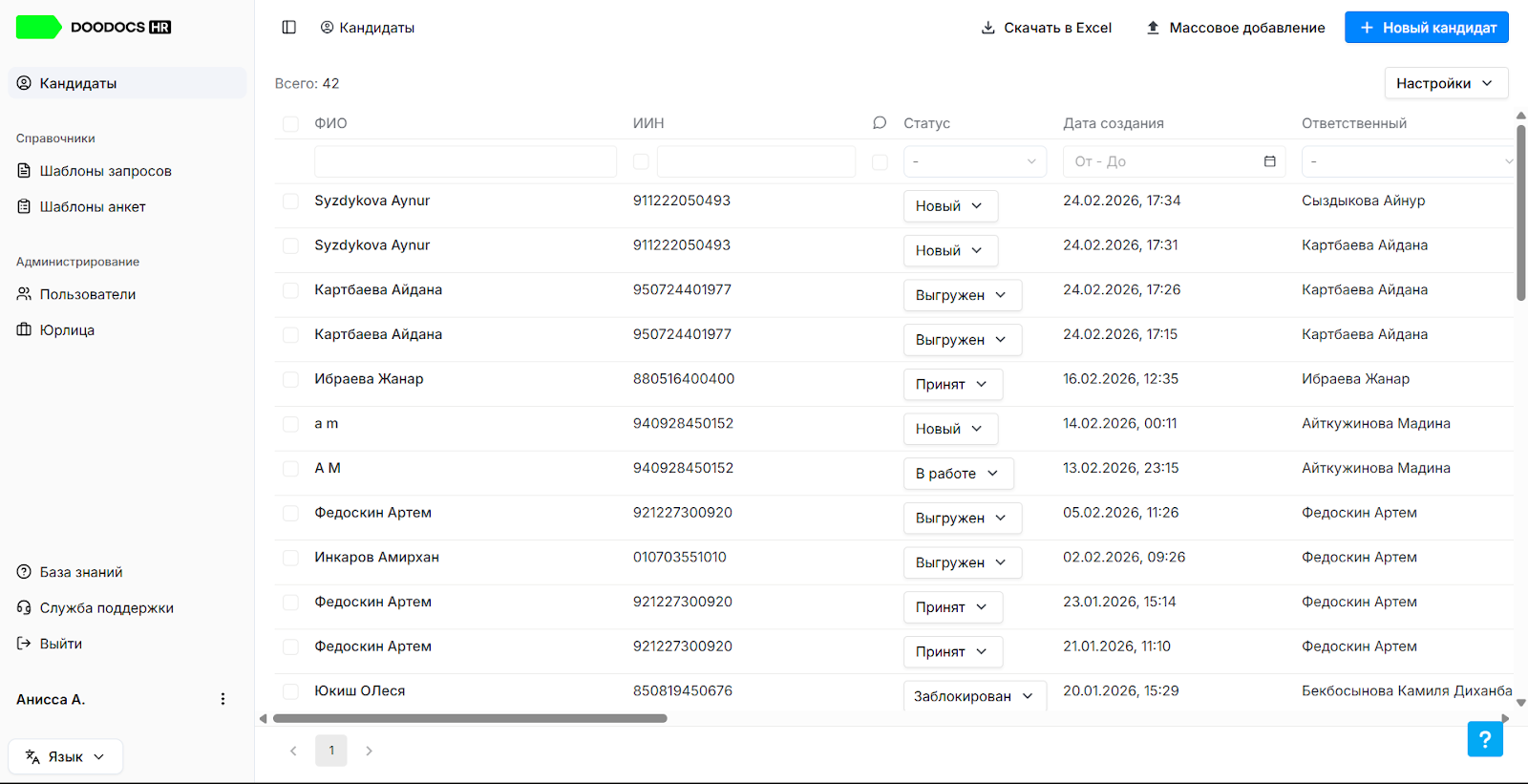
Откройте раздел «Кандидаты» в боковом меню. В колонке «Запрос документов» найдите кандидатов со статусом «Документы загружены» — это значит, что кандидат отправил документы на проверку.
2. Откройте карточку кандидата
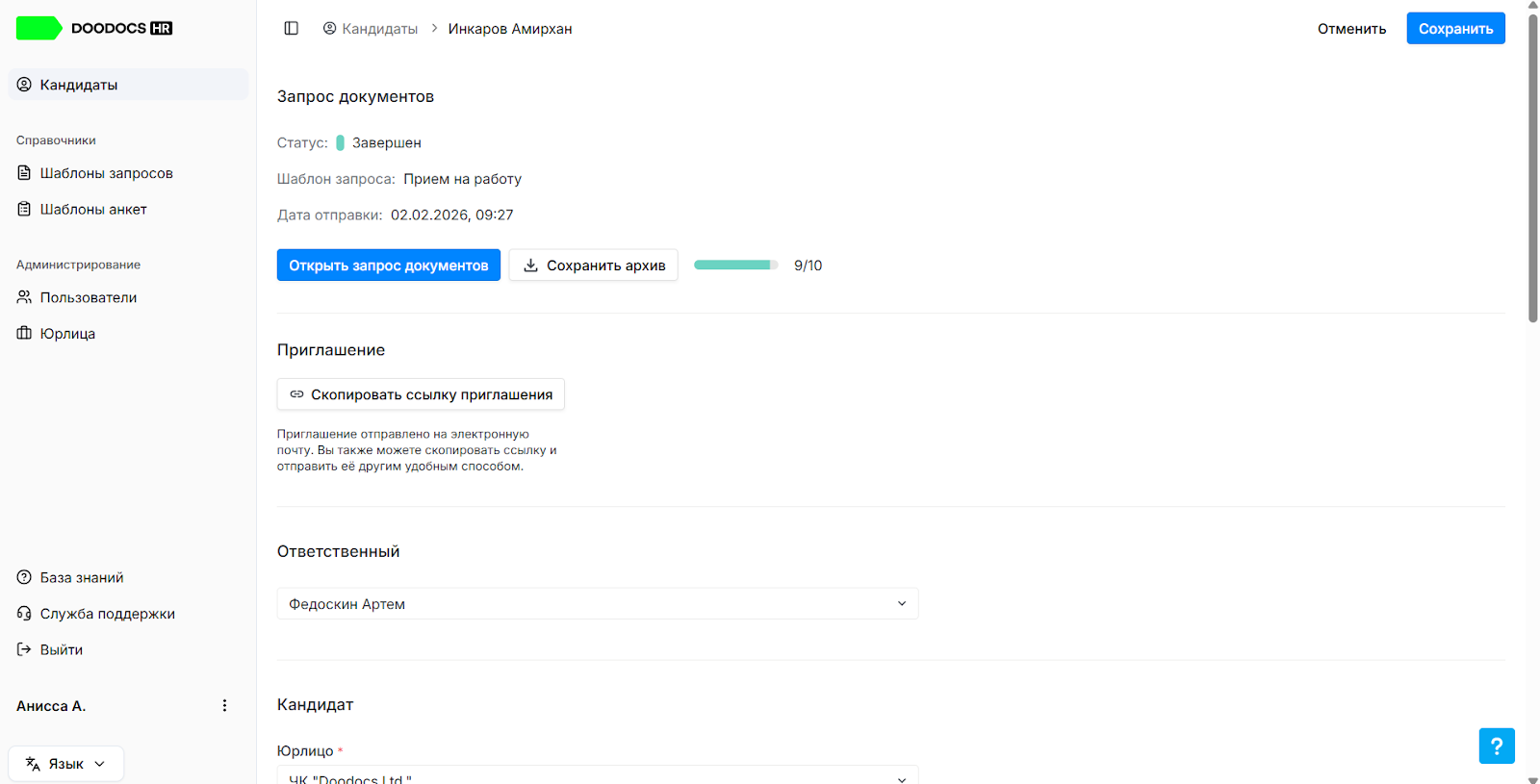
Нажмите на строку с нужным кандидатом. В карточке вы увидите несколько блоков:
Запрос документов — статус запроса, название шаблона и дата отправки. Здесь же находятся кнопка «Открыть запрос документов» и ссылка «Сохранить архив» для скачивания всех данных кандидата. Рядом отображается прогресс-бар заполнения (например, 20/20).
Приглашение — ссылка приглашения, которую вы можете скопировать и отправить кандидату повторно.
Проверка физлица — поля «Статус проверки», «Результат проверки» и «Дата проверки» для отметок службы безопасности.
3. Нажмите «Открыть запрос документов»
Откроется страница проверки со всеми документами кандидата.
Что вы увидите на странице проверки
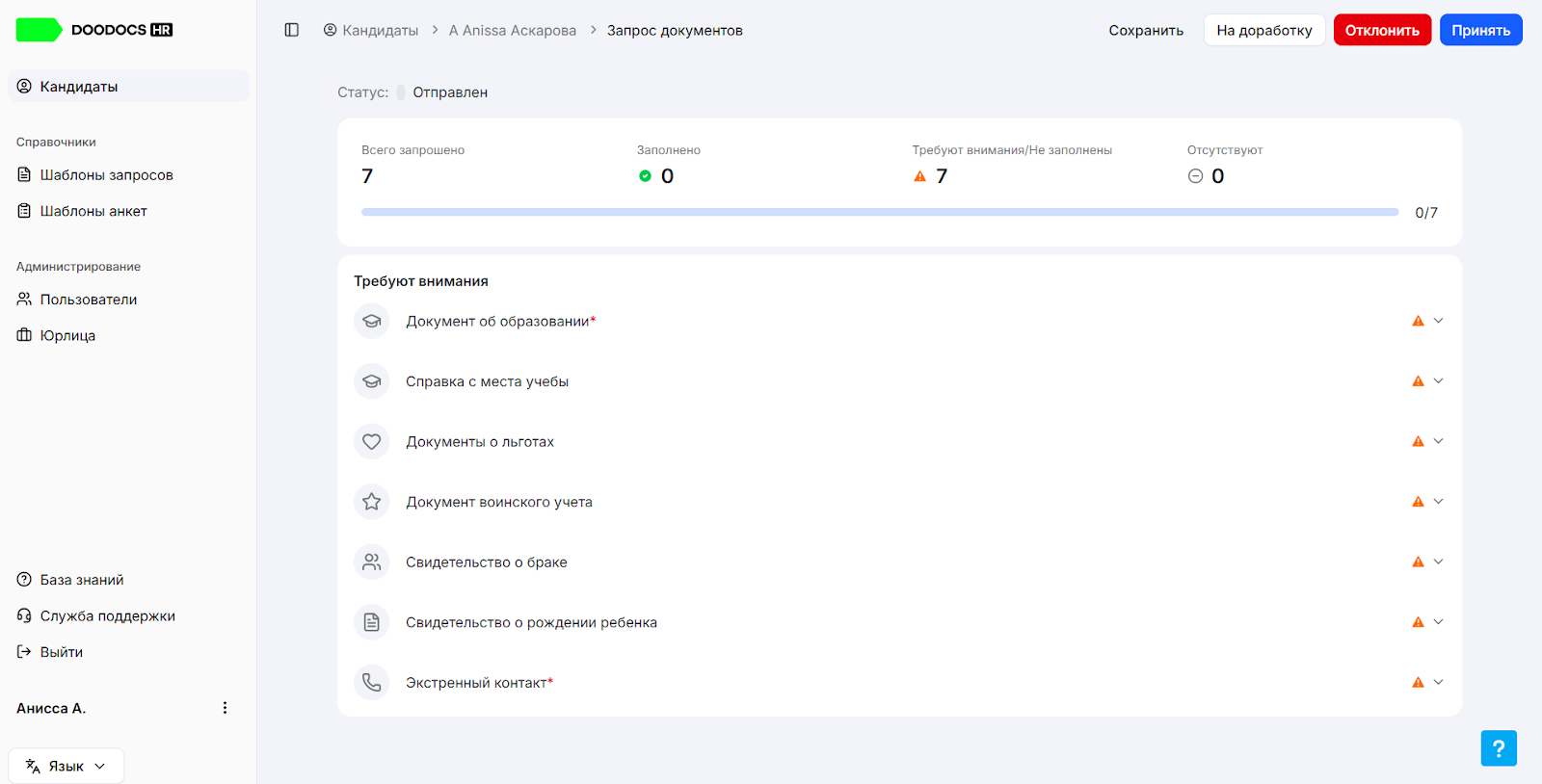
В верхней части отображается текущий статус (например, «Документы загружены»). Ниже — блок прогресса и список документов. В правом верхнем углу — кнопки действий: «Сохранить», «На доработку», «Отклонить» и «Принять».
Блок прогресса

Сводка по заполнению документов в виде четырёх счётчиков:
- Всего запрошено — общее количество документов в запросе
- Заполнено (зелёный) — документы, которые кандидат заполнил
- Требуют внимания / Не заполнены (оранжевый) — документы, которые не заполнены или возвращены на доработку
- Отсутствуют (серый) — документы, которые кандидат отметил как отсутствующие
Под счётчиками — прогресс-бар, показывающий общий прогресс заполнения.
Список документов
Ниже блока прогресса документы сгруппированы по блокам:

«Требует внимания» — отображается, если есть документы с проблемами: незаполненные или ранее возвращённые на доработку. Нажмите на документ, чтобы сразу перейти к нему.
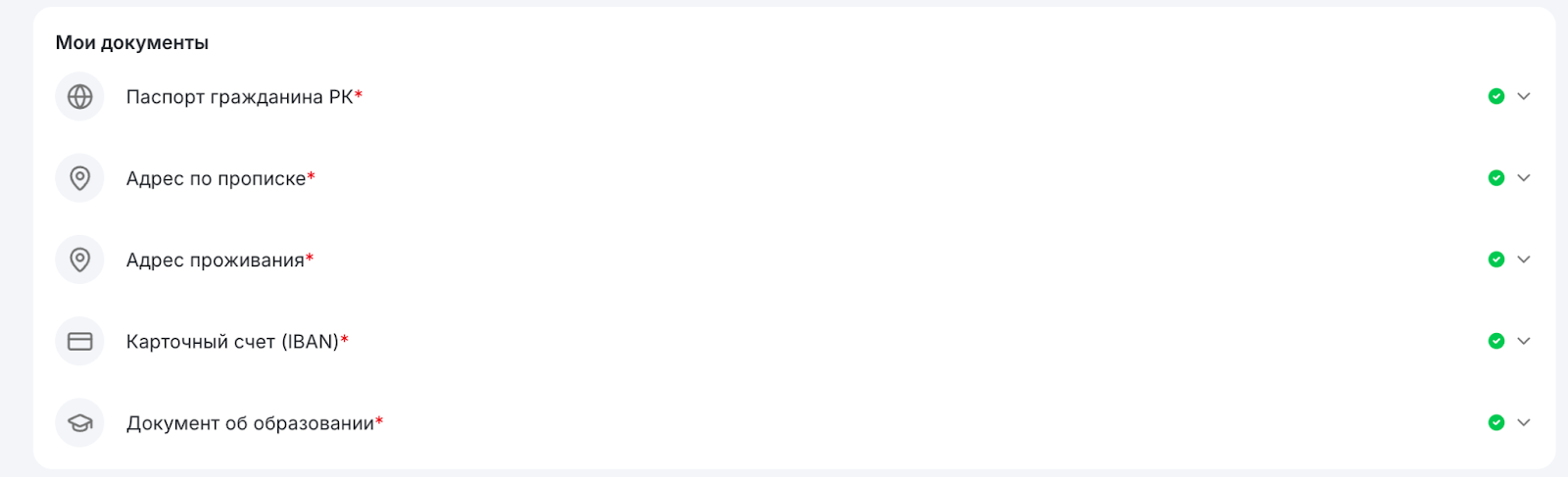
«Мои документы» — все основные документы кандидата (удостоверение личности, адреса, образование, трудовая деятельность и др.). Каждый документ отмечен значком статуса и меткой источника: «ЦЛД» — загружен автоматически, «Руч» — заполнен вручную. Нажмите на стрелку рядом с документом, чтобы раскрыть его и увидеть заполненные поля.
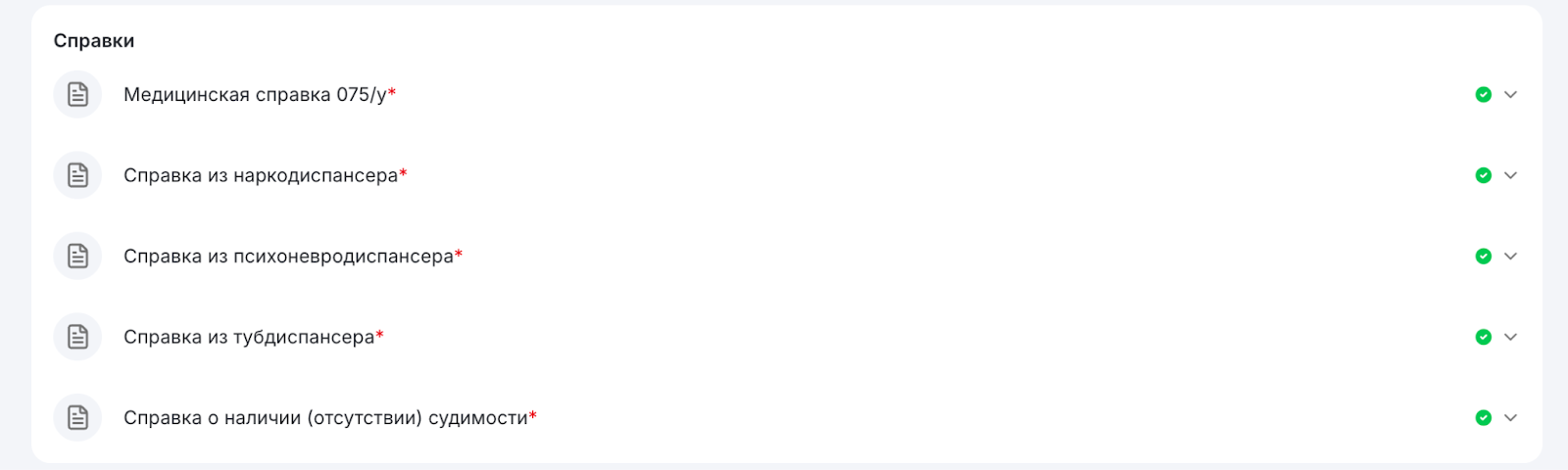
«Справки» — отображается, если в шаблоне запроса включена хотя бы одна справка (медицинская 075/у, из тубдиспансера, наркодиспансера, психоневродиспансера, о судимости).

«Анкета» — отображается, если в шаблоне запроса включена анкета. Содержит ответы кандидата на вопросы, заданные HR.
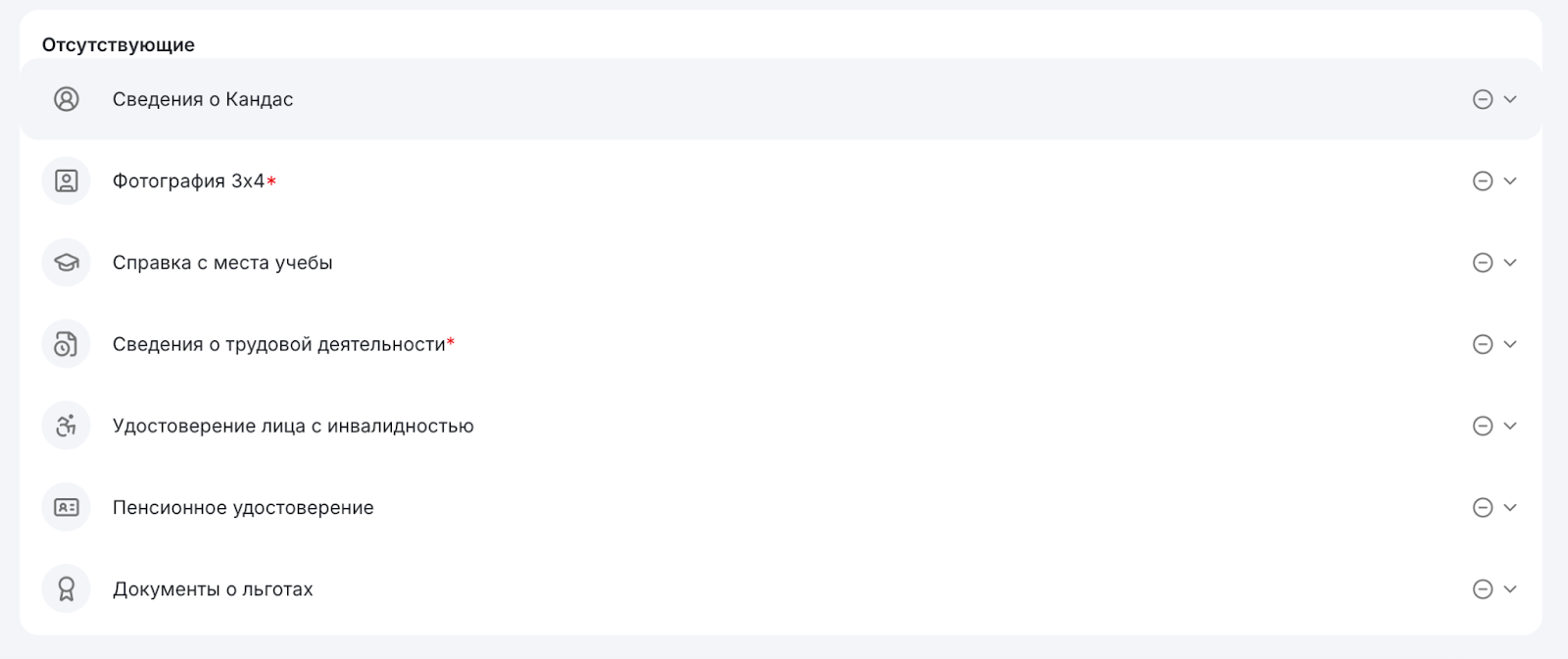
«Отсутствующие документы» — отображается, если кандидат отметил хотя бы один документ как отсутствующий или документ не применим к его ситуации (например, кандидат ответил, что не состоит в браке — свидетельство о браке попадёт сюда). Для каждого документа видна причина отсутствия, если кандидат её указал. HR может открыть такой документ и заполнить его вместо кандидата.
Как просматривать документ
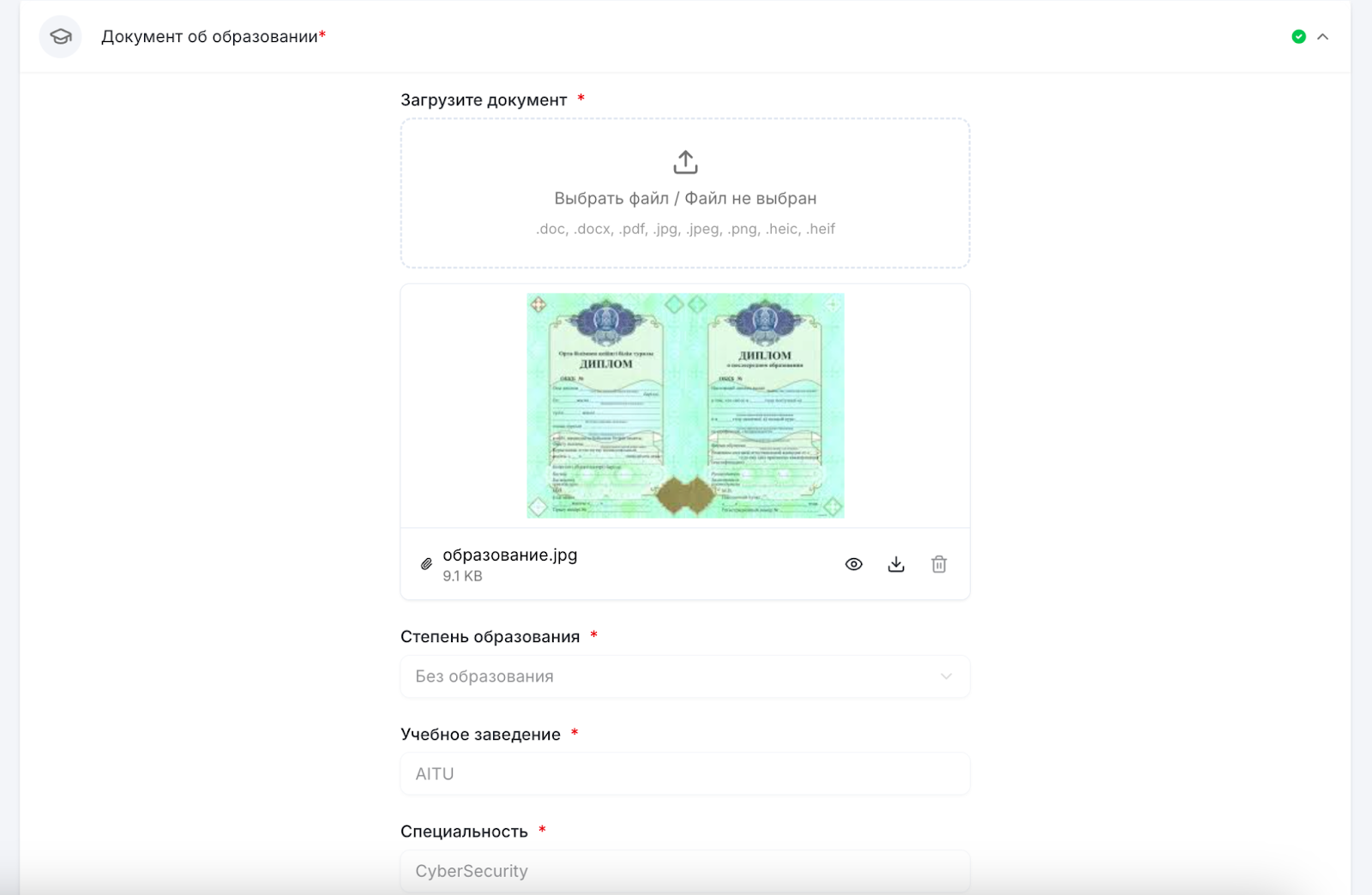
Нажмите на документ в списке — откроется его карточка. В ней вы увидите:
- Все поля документа с заполненными значениями
- Загруженные файлы (сканы, фото) — их можно просмотреть и скачать
- Статус документа
- Комментарий для корректировки, если вы добавляли его ранее
Вы можете редактировать любые поля документа прямо на этой странице. После внесения изменений нажмите «Сохранить» — документ будет помечен как изменённый кадровиком.
Что делать дальше
После просмотра документов у вас есть несколько вариантов действий:
- «Принять» — если все документы в порядке. Подробнее — в статье «Как принять или отклонить кандидата».
- «На доработку» — если нужно, чтобы кандидат что-то исправил. Подробнее — в статье «Как добавить комментарий и вернуть документы на доработку».
- «Отклонить» — если кандидат не подходит. Подробнее — в статье «Как принять или отклонить кандидата».
- «Сохранить» — если вы внесли изменения, но пока не готовы принять решение. Статус кандидата не изменится.
Обратите внимание
- Вы можете редактировать поля документов от лица кандидата — например, исправить опечатку или дополнить данные. Такие изменения будут помечены в системе.
- Вы можете отметить документ как отсутствующий, если кандидат этого не сделал — для этого нажмите «У меня отсутствует этот документ» в карточке документа и укажите причину.
- Архив со всеми данными кандидата можно скачать из карточки кандидата — нажмите «Сохранить архив» рядом с кнопкой «Открыть запрос документов».