
В разделе «График отпусков» доступна функция планирования отпусков.
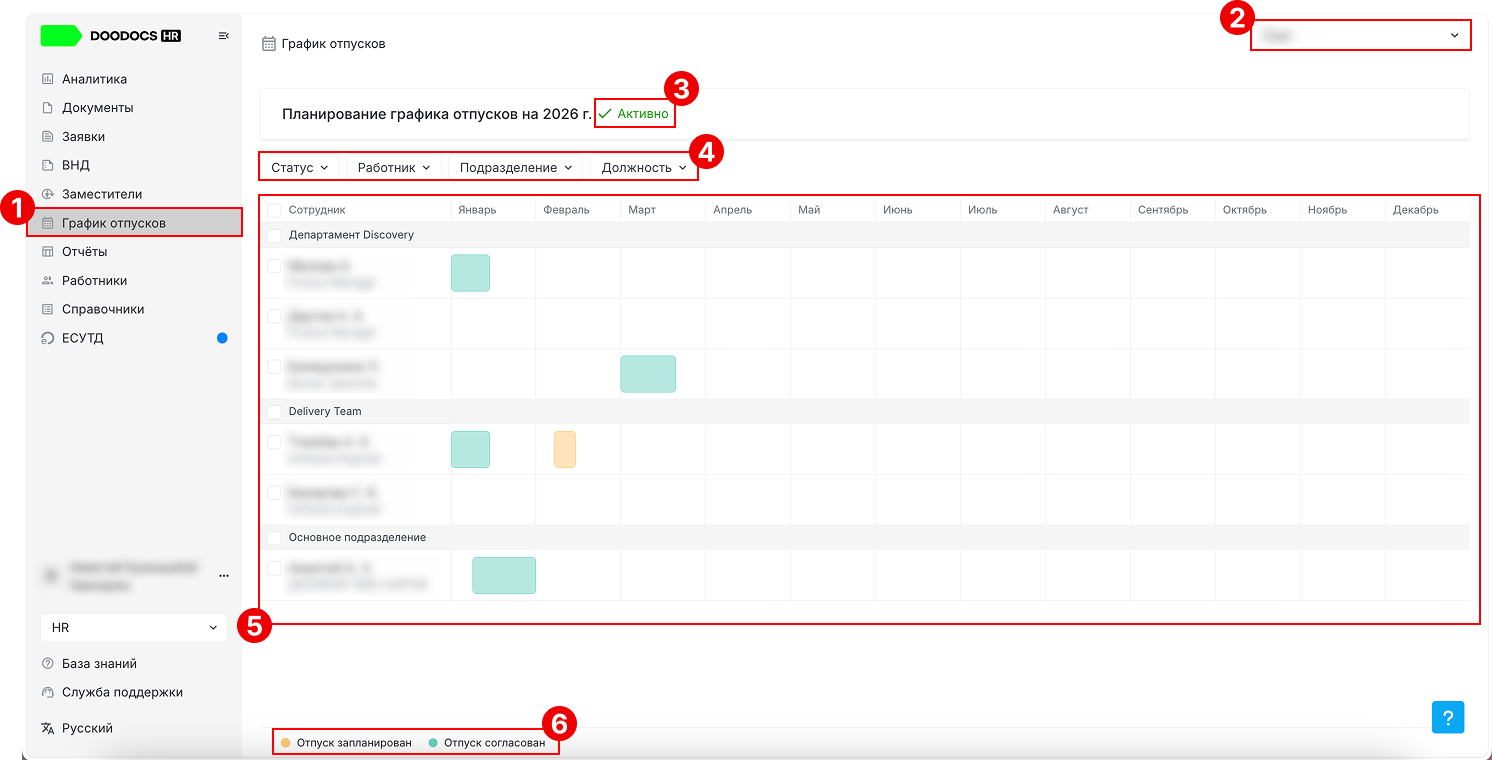
- Раздел «График отпусков» — показывает кадровику полный график отпусков сотрудников организации с выделением отделов.
- Название организации — указывается текущая организация, по которой ведётся планирование.
-
Статус планирования графика отпусков:
- Не активно — сотрудникам доступно планирование отпусков.
- Активно — планирование отключено.
-
Фильтрация:
- по статусу отпуска:
- Отпуск не запланирован — у сотрудника отсутствуют какие-либо запланированные отпуска.
- Отпуск запланирован — у сотрудника есть хотя бы один запланированный отпуск.
-
Отпуск согласован — у сотрудника есть только согласованный отпуск.
Если у сотрудника два отпуска, где один согласован, а другой лишь запланирован, статус будет отображаться как «Отпуск запланирован».
- по работнику, подразделению, должности:
- Можно найти информацию по определенным параметрам.
- по статусу отпуска:
-
График отпусков:
- горизонтальная шкала, на которой отображаются месяцы с января по декабрь 2026 года.
- вертикальная шкала указывает работников вашего подразделения, чтобы сравнивать график отпусков коллег.
-
Подсказка по цветам — легенда, поясняющая значения цветовых обозначений в графике:
- Желтый - отпуск запланирован.
- Зеленый - отпуск согласован вашим руководителем.
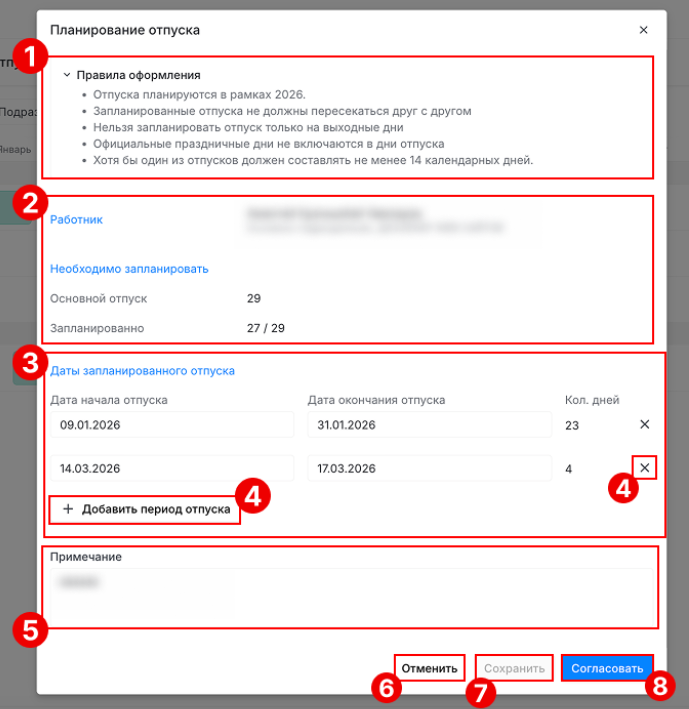
При клике на Запланированный отпуск открывается окно "Планирование отпуска" где Руководитель может согласовать отпуск либо скорректировать его даты.
1. Правила оформления отпуска на основании ТК РК
- В верхней части окна отображаются основные правила и требования по оформлению отпусков согласно Трудовому кодексу Республики Казахстан
2. Блок «Необходимо запланировать»
- Основной отпуск: показывает количество накопленных дней.
- Запланировано: отображает количество уже использованных дней из доступных (например: «27 / 29»)
3. Блок «Даты запланированного отпуска»
- Дата начала отпуска: в формате ДД.ММ.ГГГГ
- Дата окончания отпуска: в формате ДД.ММ.ГГГГ
- Кол. дней: количество дней в выбранном периоде
4. Управление периодами отпуска
- Кнопка «Добавить период отпуска» — добавляет новый блок для указания дополнительного периода отпуска в пределах одного года.
- Кнопка «Удалить период отпуска» — удаляет выбранный период из списка запланированных.
5. Текстовое поле «Примечание»
Используется для ввода комментариев или любых дополнительных сведений, связанных с планированием отпуска.
6. Кнопка «Отменить»
Закрывает окно планирования без сохранения внесённых изменений.
7. Кнопка «Сохранить»
Сохраняет внесённые корректировки или новые периоды отпуска без согласования
8. Кнопка «Согласовать»
Активна при наличии запланированных отпусков.
При нажатии выбранные даты отпуска утверждаются в графике отпусков на год.