
Добавление юрлиц и приглашение сотрудников в модуль приема
Шаг 1: Авторизация под аккаунтом администратора
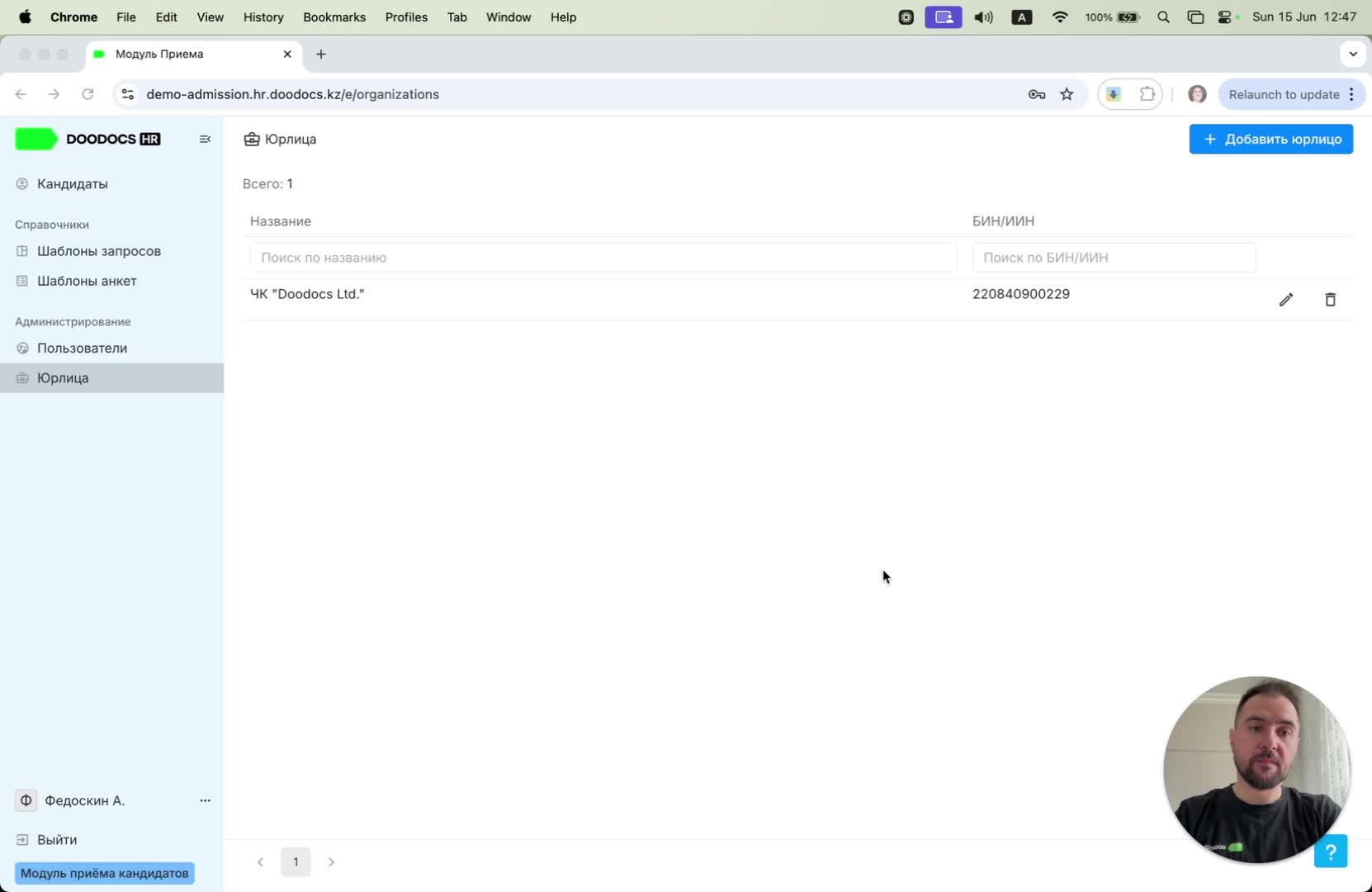
Убедитесь, что вы авторизованы под аккаунтом администратора.
В разделе администрирования доступны два раздела: пользователи и юрлица.
Шаг 2: Добавление юрлица
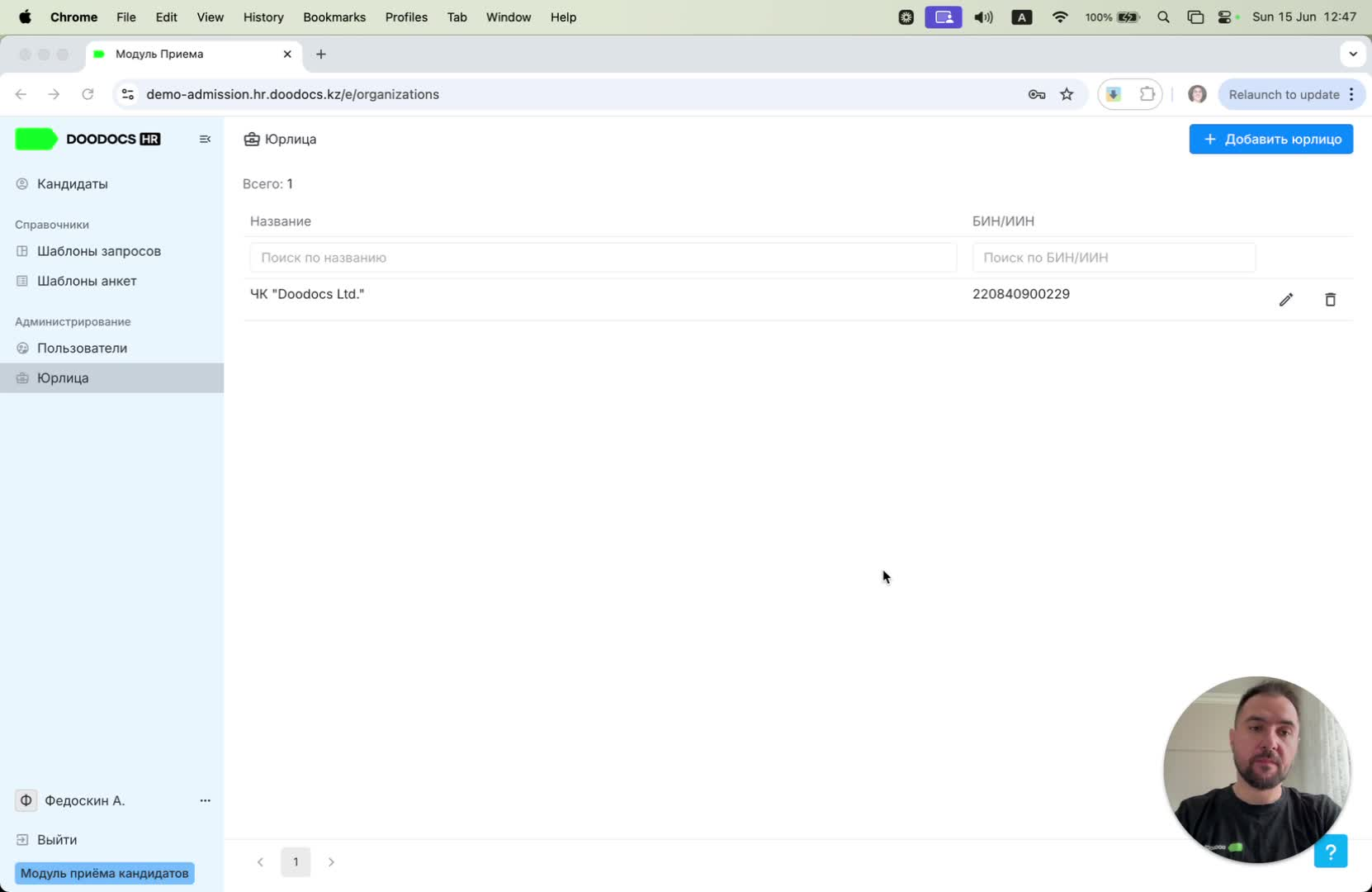
Перейдите в раздел "Юрлица".
Нажмите на кнопку "Добавить юрлицо".
Введите название юрлица (например, "Федоски").
Подтвердите добавление юрлица.
Шаг 3: Приглашение нового сотрудника
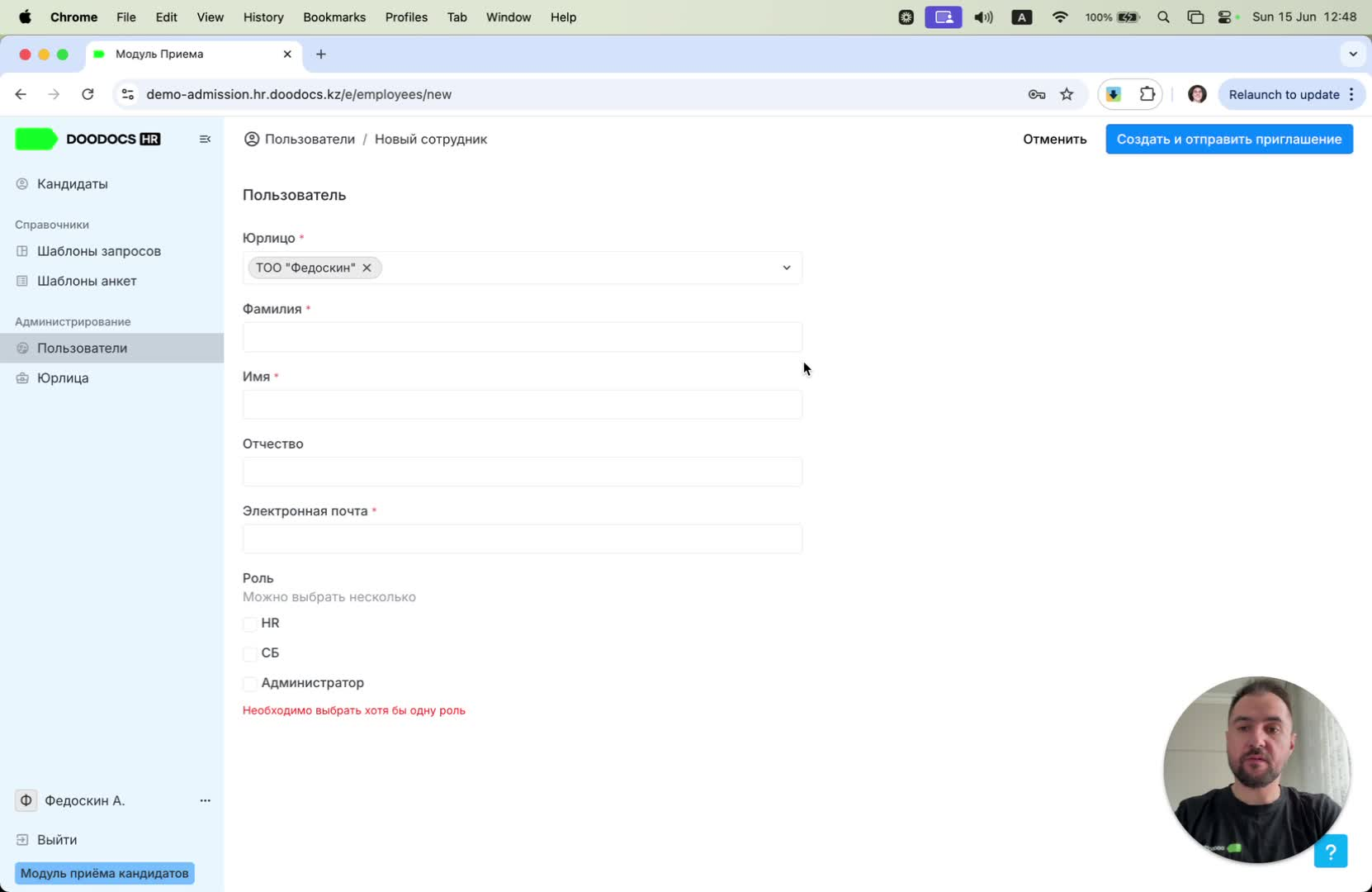
Перейдите в раздел "Пользователи".
Выберите юрлицо, к которому хотите открыть доступ (например, "Федоски").
Введите фамилию и имя нового сотрудника (например, "Дема Артем").
Введите электронную почту для отправки приглашения.
Шаг 4: Выбор роли и создание пользователя
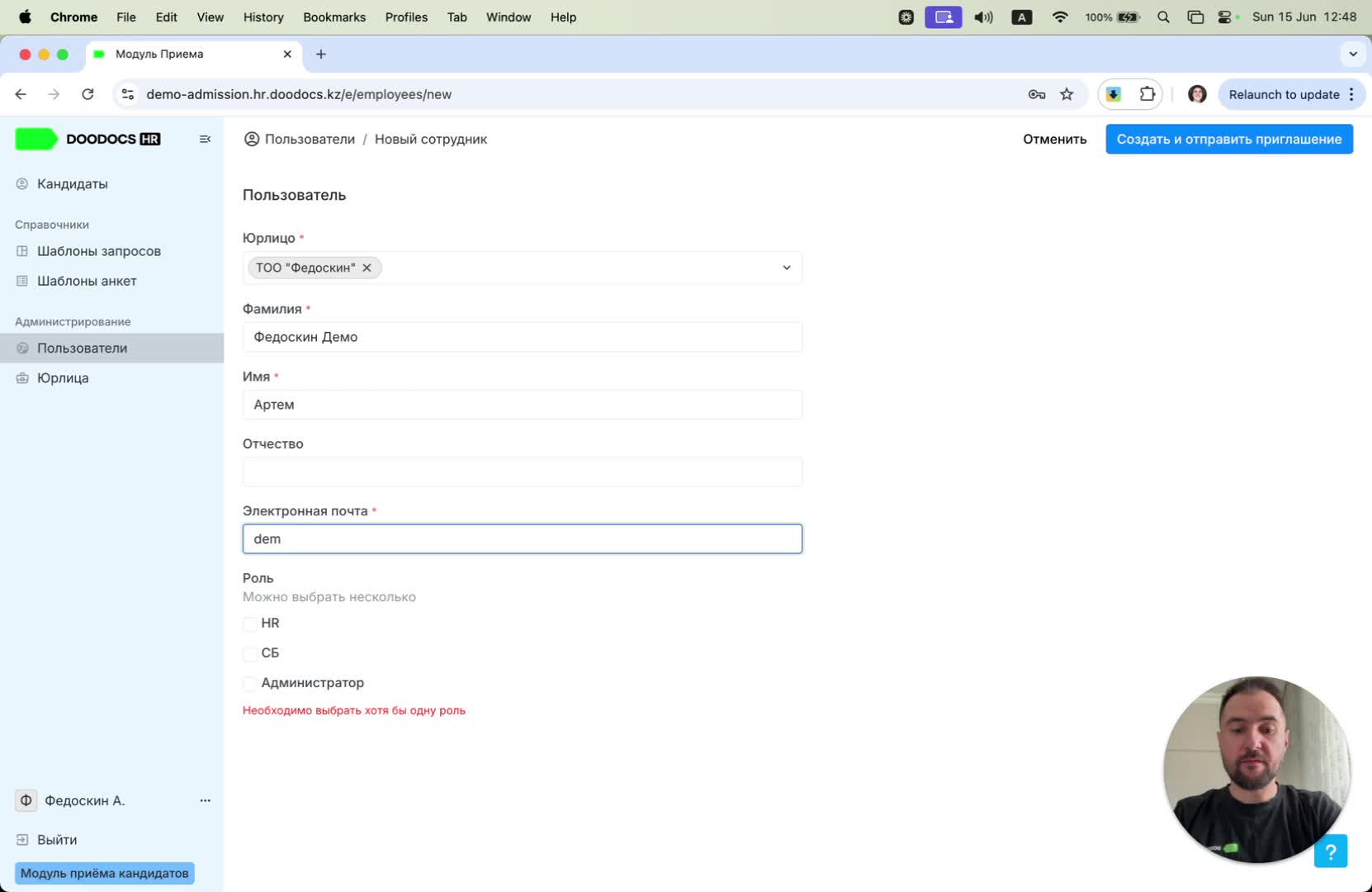
Выберите роль для нового сотрудника (например, "HR").
Нажмите на кнопку "Создать".
Убедитесь, что приглашение отправлено на электронную почту сотрудника.
Шаг 5: Подтверждение приглашения
Проверьте электронную почту для получения письма с приглашением.
Нажмите на ссылку в письме для перехода к регистрации.
Новый сотрудник должен придумать пароль и принять приглашение.
Шаг 6: Авторизация как кадровый сотрудник
После принятия приглашения, авторизуйтесь как кадровый сотрудник.
Вы окажетесь в модуле приема.