
Раздел "ВНД" - Реестр
В разделе «ВНД» будут отображаться направленные сотрудникам Внутренние Нормативные Документы за все время.

1. Раздел «ВНД» - отображаются все документы, которые были созданы.
2. Статусы документов: «Все», «В процессе», «Завершенные».
«Все документы» - документы, которые были направлены сотрудникам за все время.
«В процессе» - документ отправлен и ожидает ознакомления сотрудника.
«Завершенные» - документы, которые полностью всеми подписаны и находятся в статусе «Завершен».
3. Всего: «__» - отображает количество имеющихся ВНД. При переключении по статусам, число будет меняться в зависимости от количества документов.
4. Реестр документов со следующими данными: «Номер», «Дата отправки», «Тип документа», «Ознакомление», «Статус», «Юр. лицо»
«Номер» - номер документа, который был отправлен сотрудникам.
«Дата отправки» - проставляется когда документ был отправлен на ознакомление сотрудникам.
«Тип документа» - документ, который был создан и отправлен.
«Ознакомление» - отражает долю пользователей, подтвердивших ознакомление с документом.
«Статус» - информация об этапе нахождения документа:
«Черновик» - документ был создан.
«На ознакомлении» - документ был сформирован и отправлен сотрудникам на ознакомление.
«Отозван» - документ отозван.
«Завершен» - документ успешно всеми сотрудниками в листе ознакомлен.
«Комментарий» - при необходимости сотрудники в маршруте могут оставить комментарии к документу для удобства.
«Юр. лицо» - название Юр. лица, к которому относиться документ.
«Троеточие» - возможность «Открыть» документ и "Удалить" в статусе "Черновик" или "Отозван".
5. «Настройки» - скрытие или отображение колонок.

6. Количество страниц с документами - на одной странице максимально может быть 50 документов, и далее будет делиться по страницам на следующие 50 документов.
7. «Новый ВНД» - создать новый ВНД, построить маршрут, и отправить его. Создание описано ниже!
Раздел "ВНД" - Создание
В реестре ВНД есть возможность создания любого документа путем создание через кнопку "Новый ВНД".
Поддерживаемые форматы: .pdf, .docx.
Максимально допустимый размер файла: 100 мб
1. В реестре документов нажмите кнопку «Новый ВНД»

При нажатии кнопки «Новый ВНД» откроется окно выбора типа документа и заполнения соответствующих полей
Вкладка «Заполнение»:
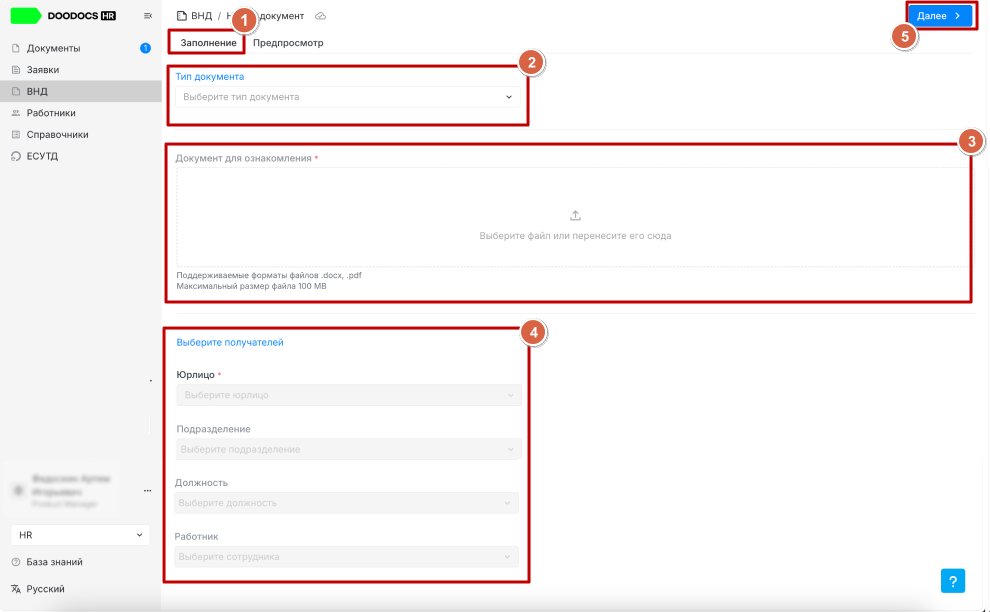
«Заполнение» - вкладка по заполнению данных документа.
«Тип документа» - выбираете из списка тип ВНД, который Вам нужен.
«Документ для ознакомления» - необходимо прикрепить документ. Поддерживаемые форматы: .docx, .pdf.
«Выберите получателей» - необходимо выбрать сотрудников, которые должны ознакомиться с документом:
«Юр. лицо» - возможность указать юрлицо, к сотрудники которого должны ознакомиться.
«Подразделение» - возможность указать подразделение получателей.
«Должность» - возможность указать должность получателей.
«Работники» - возможность указать конкретных работников для ознакомления.
Кнопка «Далее» - при ее нажатии, переходит во вкладку «Предпросмотр» для проверки внесенных данных.
Вкладка «Предпросмотр»:

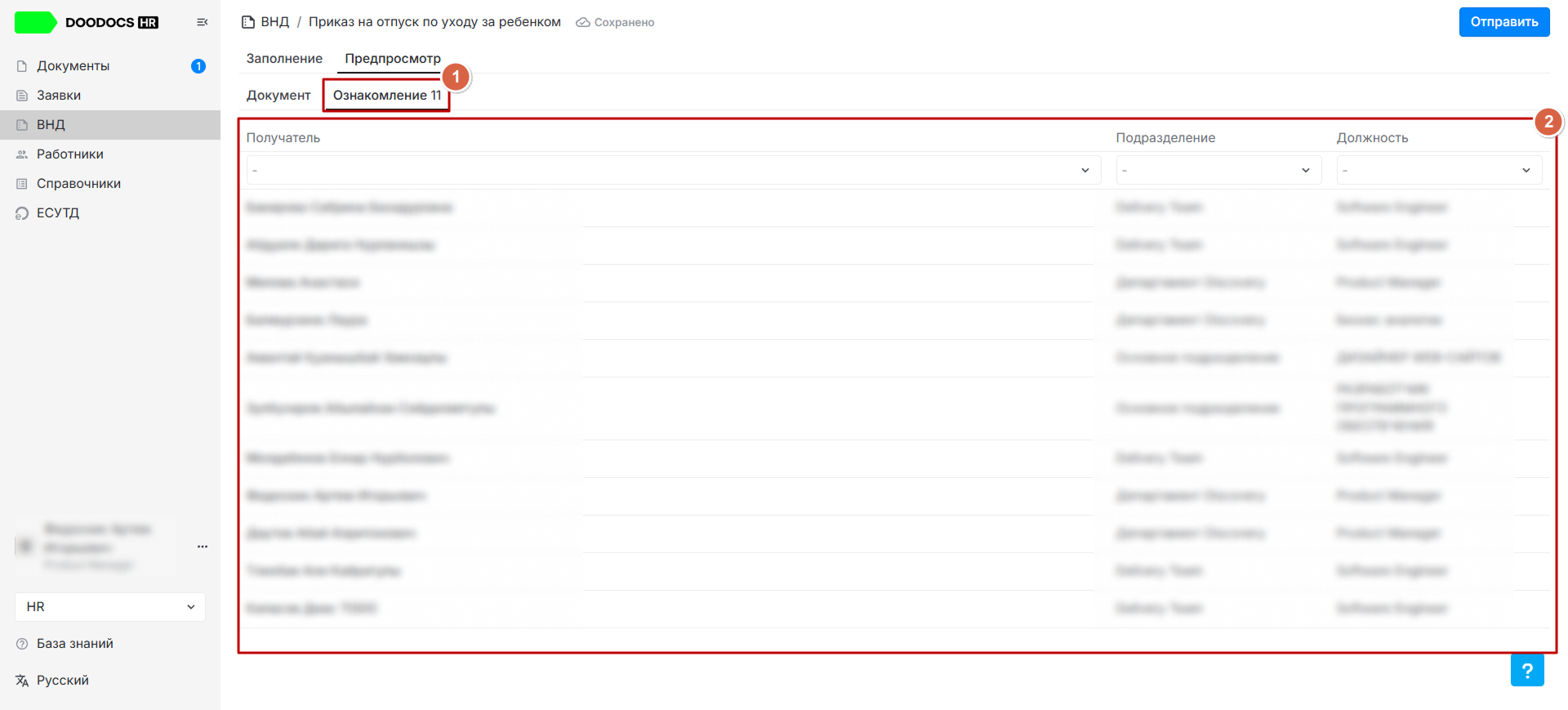
1. Вкладка «Предпросмотр» - для проверки введенных данных. Имеет два раздела: "Документ" (сам сформированный документ) и "Ознакомление" (где выходит список сотрудников, которые должны ознакомиться с документом).
2. Разделение по темам в заявке: «Общая информация», «Документ», и «Комментарии» (при необходимости сотрудники в маршруте могут оставить комментарии к документу для удобства).
3. «Общая информация» - включают в себя название Юридического лица, Номер и Дату отправки ВНД. Можно также узнать время просмотра заявки и время подписания/согласования.
4. «Документ» - сформированный по шаблону документ, которые включает в себя данные по заявке.
5. Кнопка «Отправить» - если все данные верны, то вы отправляете ВНД по маршруту для согласования/подписания.
Вкладка «Ознакомление» - список сотрудников, которые должны ознакомиться с документом. Отображается информация о "Получателях", "Подразделениях", "Должностях".
Раздел "ВНД" - Отправление
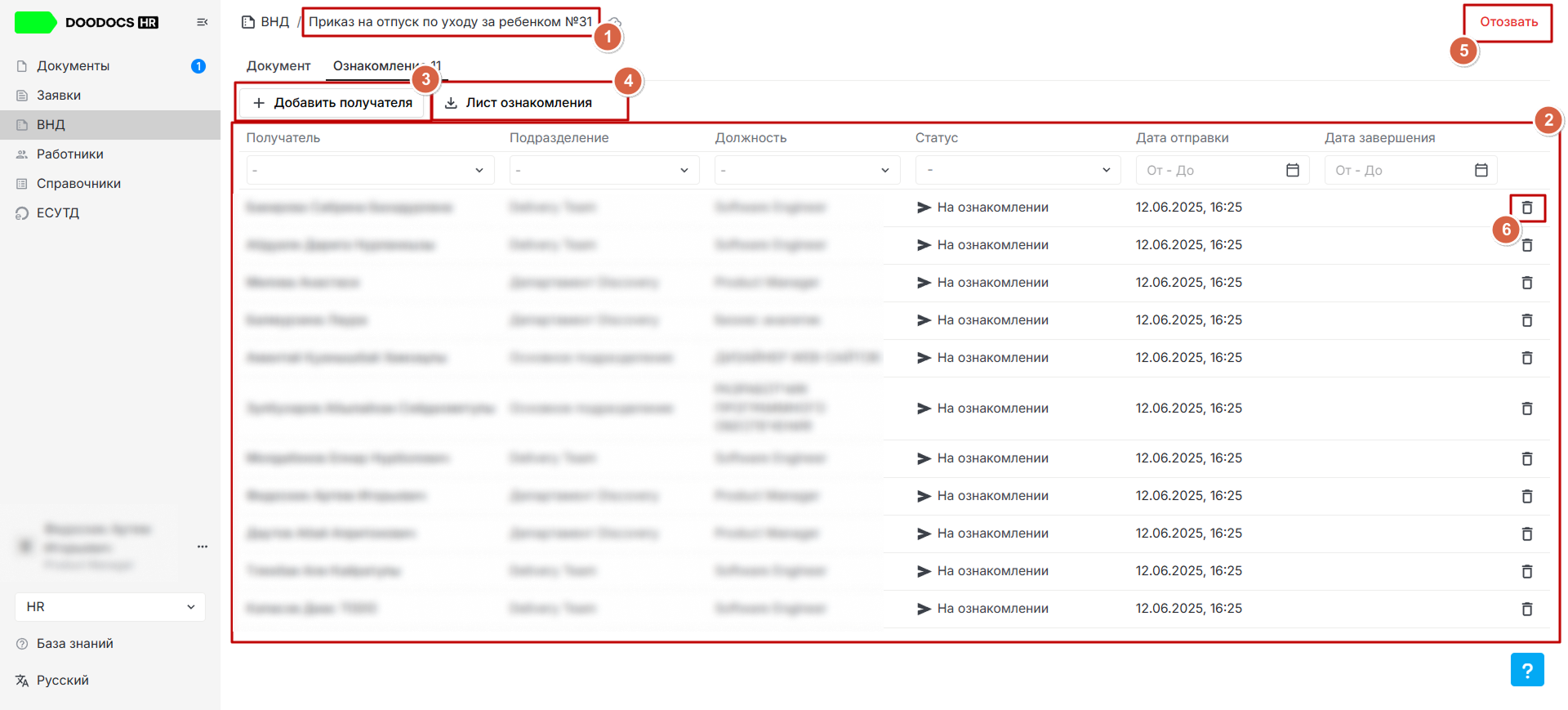
1. После нажатия кнопки "Отправить", страница присваивает себе порядковый номер, и можно ознакомиться с документом. Все данные такие же как при создании, отличается раздел "Ознакомление".
2. Реестр "Ознакомление" имеет следующие колонки:
"Получатель" - список сотрудников, которые должны ознакомиться.
"Подразделение" - список подразделений сотрудников.
"Должность" - список должностей сотрудников.
"Статус" - могут быть "На ознакомлении" (если сотрудник еще не ознакомился) или "Завершен" (если сотрудник уже ознакомился).
"Дата отправки" - когда документ был отправлен на ознакомление.
"Дата завершения" - когда сотрудник ознакомился с документом.
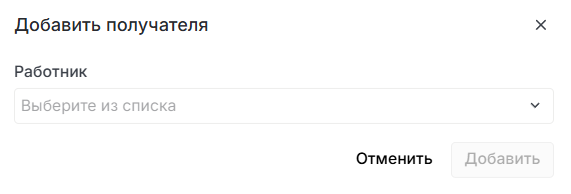
4. При необходимости можно скачать "Лист ознакомления" в формате excel.
5. Документ можно отозвать через кнопку "Отозвать". Можно удалить если не актуален, или заново запустить. При этом, сотрудникам, которые уже ознакомились с документом, необходимо будет еще раз ознакомиться.
6. Есть возможность удалить сотрудника из списка ознакомления по нажатию кнопки "Удаления". Удалить можно только в статусе "На ознакомлении". Если он уже ознакомился с документом под подпись, то удалить его уже нельзя.