
Как включить или отключить автозаполнение документов с помощью OCR-распознавания
OCR-распознавание позволяет кандидатам фотографировать документы или загружать сканы — система автоматически извлечёт текст и заполнит поля. Это ускоряет процесс и уменьшает количество ошибок при ручном вводе.
Где находится настройка
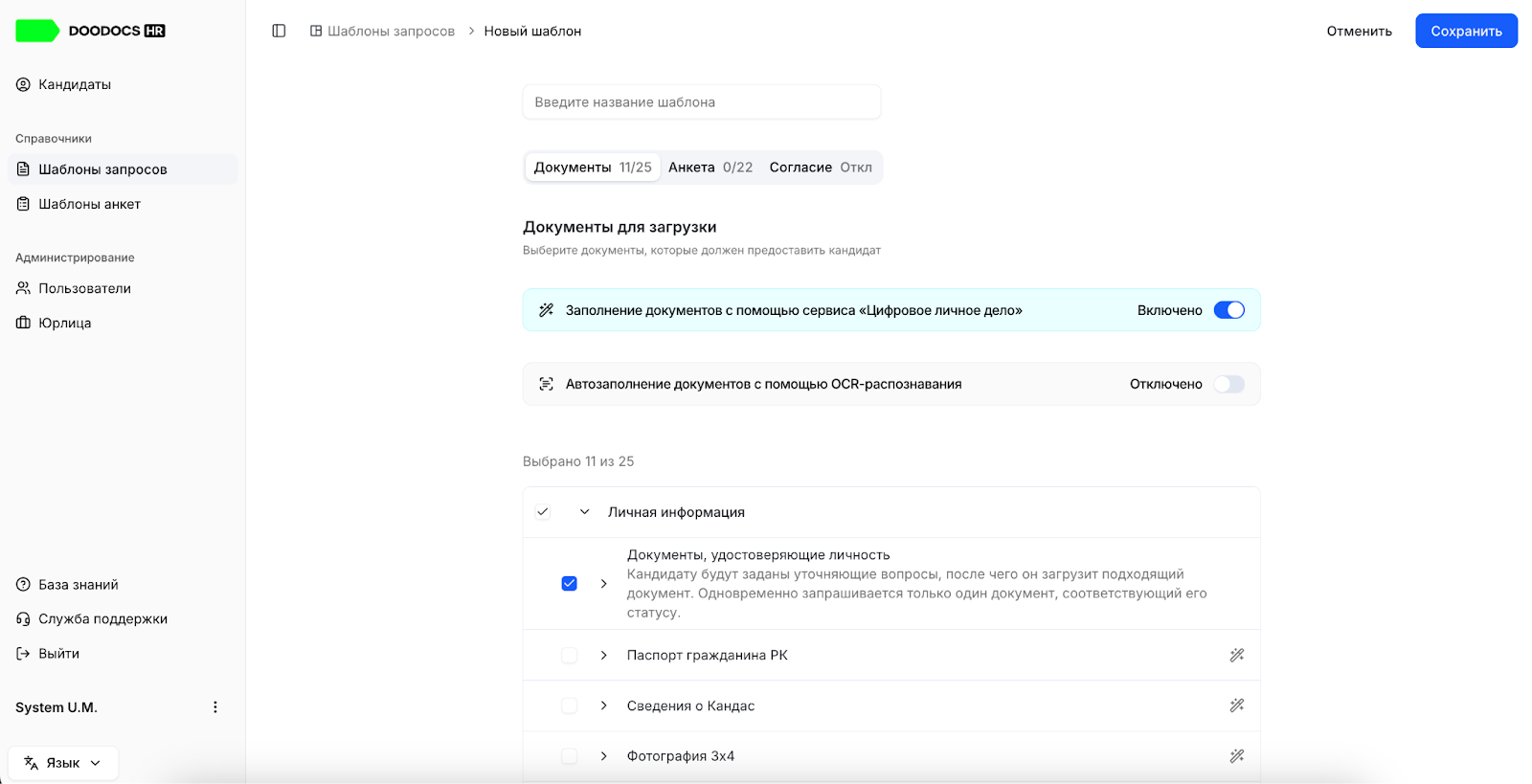
Переключатель «Автозаполнение документов с помощью OCR-распознавания» расположен на вкладке «Документы» в шаблоне запроса — сразу под переключателем ЦЛД.
Чтобы до него добраться:
- Откройте раздел «Справочники» → «Шаблоны запросов» в боковом меню.
- Выберите нужный шаблон или создайте новый.
- На вкладке «Документы» найдите переключатель «Автозаполнение документов с помощью OCR-распознавания».
По умолчанию OCR-распознавание отключено.
Как включить
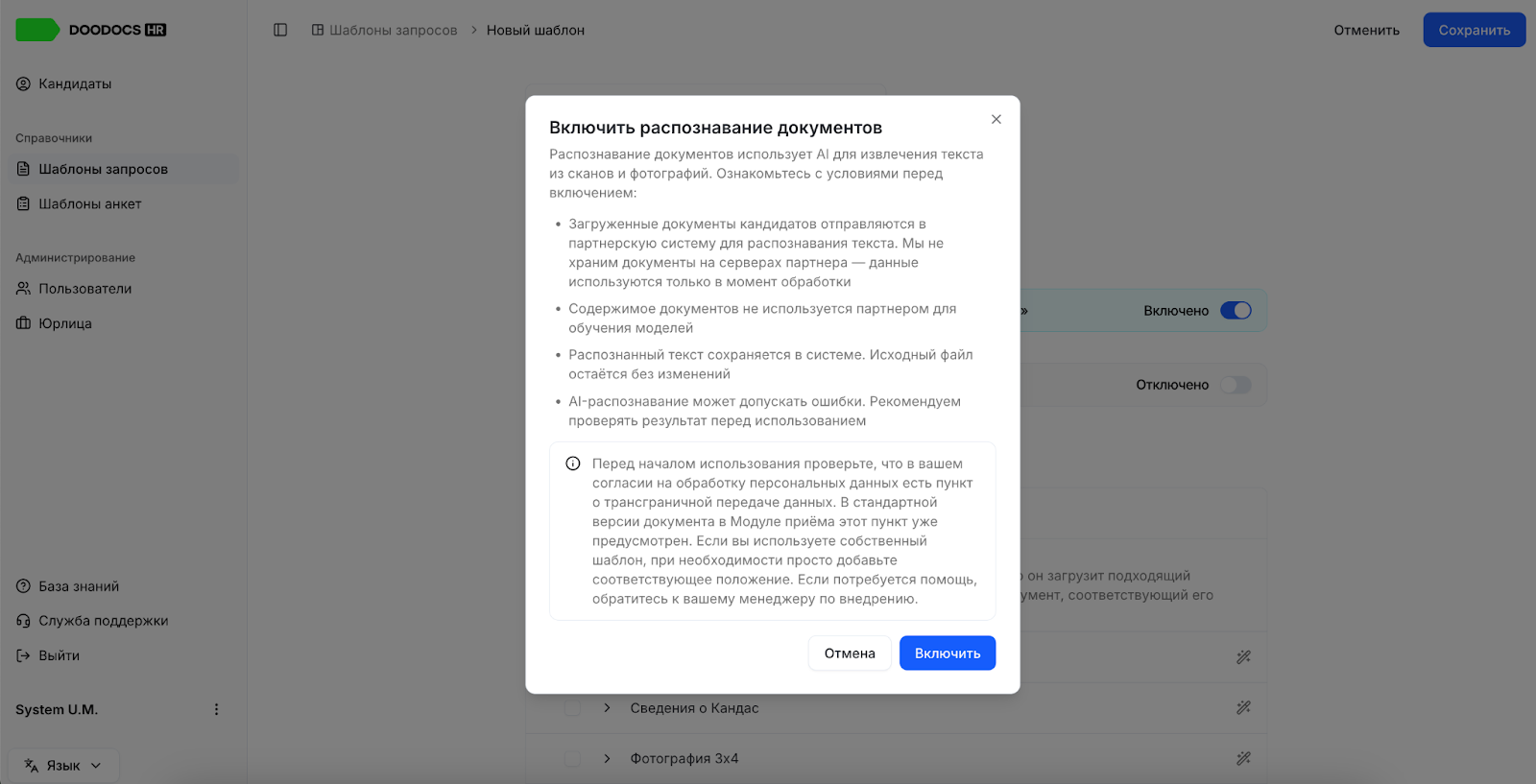
- Нажмите на переключатель «Автозаполнение документов с помощью OCR-распознавания».
- Откроется окно «Включить распознавание документов» с условиями использования. Ознакомьтесь с ними:
- Загруженные документы кандидатов отправляются в партнёрскую систему для распознавания текста. Документы не хранятся на серверах партнёра — данные используются только в момент обработки.
- Содержимое документов не используется партнёром для обучения моделей.
- Распознанный текст сохраняется в системе. Исходный файл остаётся без изменений.
- AI-распознавание может допускать ошибки — рекомендуется проверять результат перед использованием.
- Нажмите «Включить», чтобы активировать OCR, или «Отмена», чтобы оставить всё как есть.
- Нажмите «Сохранить» в правом верхнем углу, чтобы сохранить изменения в шаблоне.
После включения кандидаты, которым отправлен запрос по этому шаблону, смогут фотографировать документы и получать автозаполненные поля.
Как отключить
- Нажмите на переключатель «Автозаполнение документов с помощью OCR-распознавания» — он переключится в положение «Отключено» без дополнительного подтверждения.
- Нажмите «Сохранить» в правом верхнем углу.
После отключения новые кандидаты по этому шаблону не увидят возможность распознавания документов и будут заполнять поля вручную.
Согласие на обработку персональных данных
Перед включением OCR убедитесь, что в вашем согласии на обработку персональных данных есть пункт о трансграничной передаче данных. В стандартной версии документа в модуле приёма этот пункт уже предусмотрен. Если вы используете собственный шаблон согласия — добавьте соответствующее положение.
Если нужна помощь — обратитесь к вашему менеджеру по внедрению.
Обратите внимание
- OCR-распознавание и ЦЛД — это независимые функции. Можно включить обе, одну из них или ни одной.
- Изменение настройки OCR в шаблоне не влияет на уже отправленные запросы — только на новые.
- Кандидат всегда может дозаполнить или исправить данные вручную, если распознавание сработало неточно.
- OCR работает с фотографиями и сканами документов — чем лучше качество изображения, тем точнее результат.