
Как создать и настроить шаблон анкеты
Если помимо стандартных документов вам нужно получить от кандидата дополнительную информацию — создайте анкету. Например, можно запросить мотивационное письмо, заполненную форму по вашему образцу или ответы на специфичные для должности вопросы.
Где найти шаблоны анкет
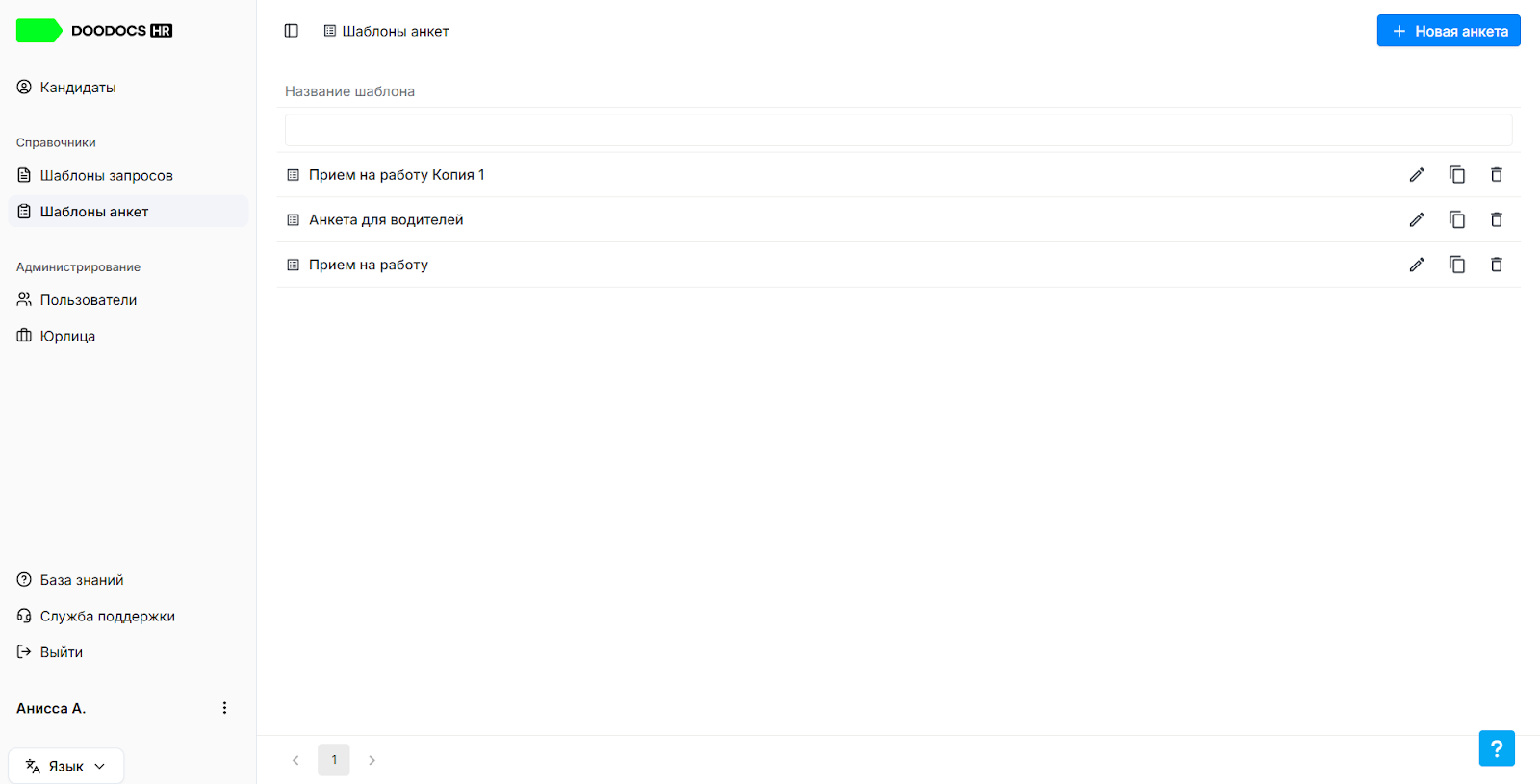
Откройте раздел «Справочники» → «Шаблоны анкет» в боковом меню. Здесь отображаются все созданные анкеты. Вы можете найти нужную по названию, а также отредактировать, скопировать или удалить любую из них.
Чтобы создать новую анкету, нажмите «Новая анкета» в правом верхнем углу.
Создание анкеты
1. Введите название
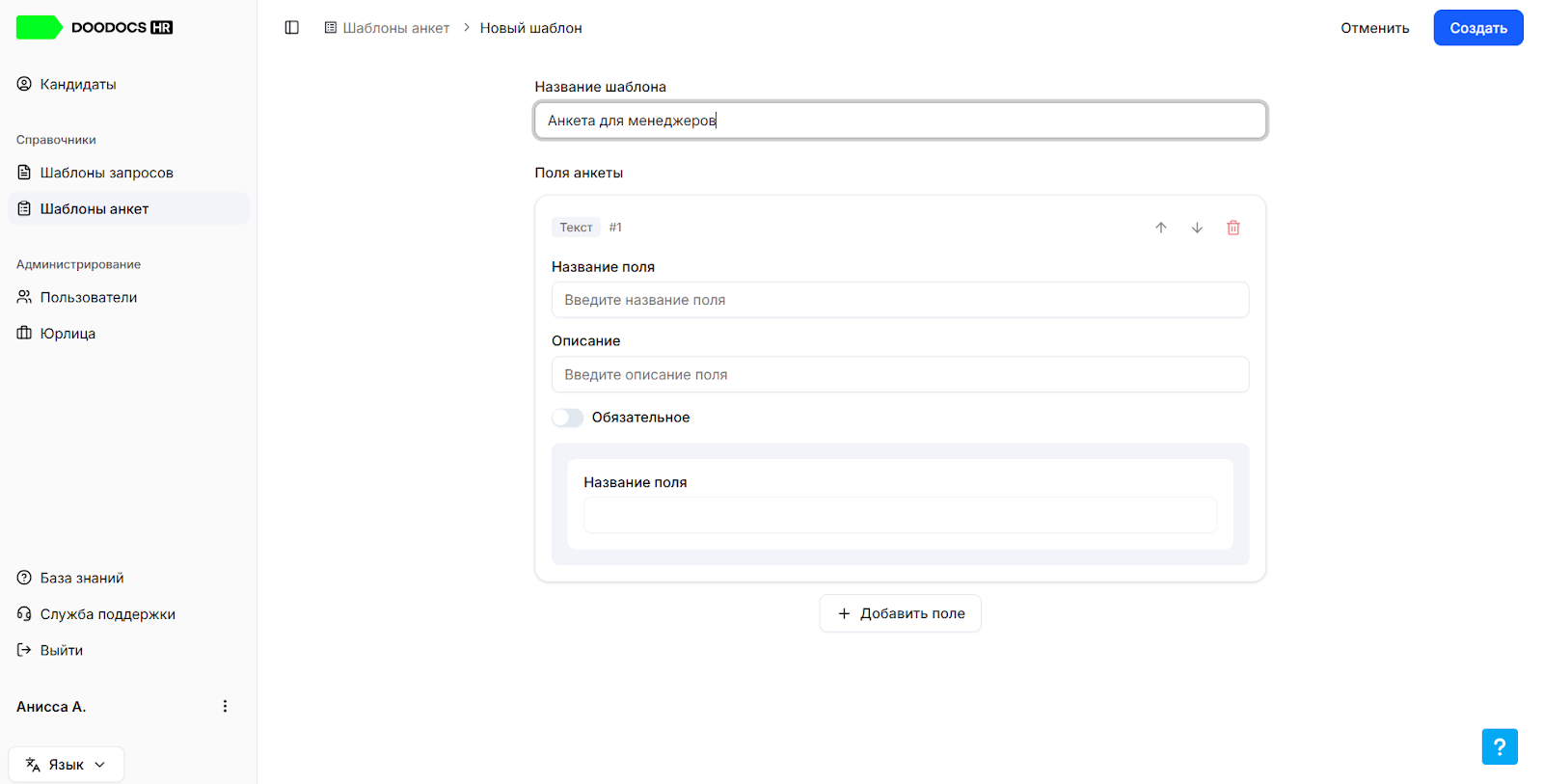
В поле «Название анкеты» укажите понятное название — например, «Анкета для менеджеров» или «Дополнительные вопросы (стажёры)». Название поможет быстро найти нужную анкету при настройке шаблона запроса.
2. Добавьте поля
Анкета состоит из полей — это вопросы, на которые кандидат будет отвечать. Нажмите «Добавить поле» и выберите тип:
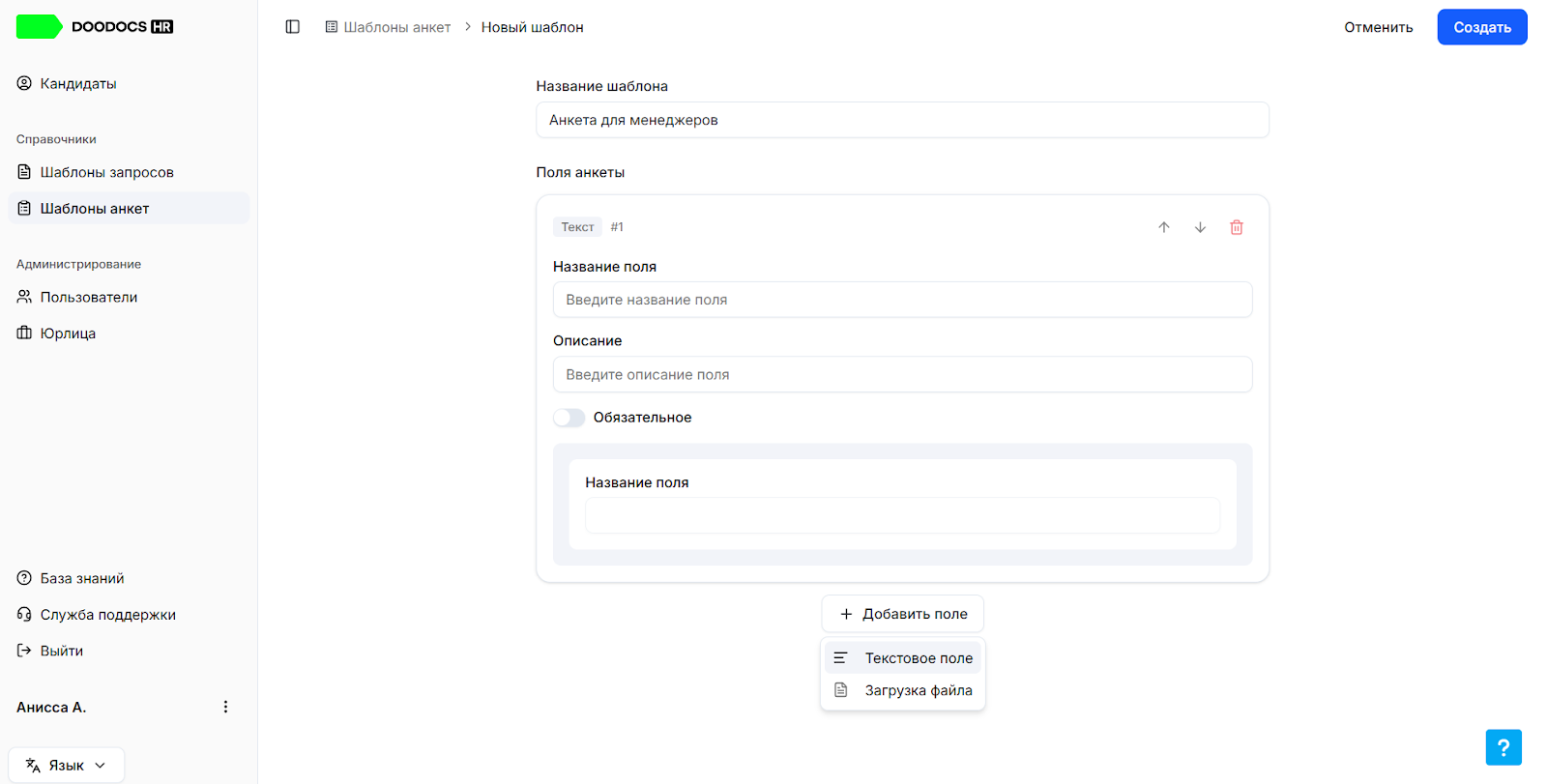
- Текстовое поле — кандидат напишет ответ в свободной форме. Подходит для открытых вопросов: «Расскажите о вашем опыте работы с клиентами», «Укажите ваши сильные стороны».
- Анкета из файла — кандидат скачает ваш образец документа, заполнит его и загрузит обратно. Подходит для стандартизированных форм: внутренняя анкета компании, заявление по шаблону.
3. Настройте каждое поле
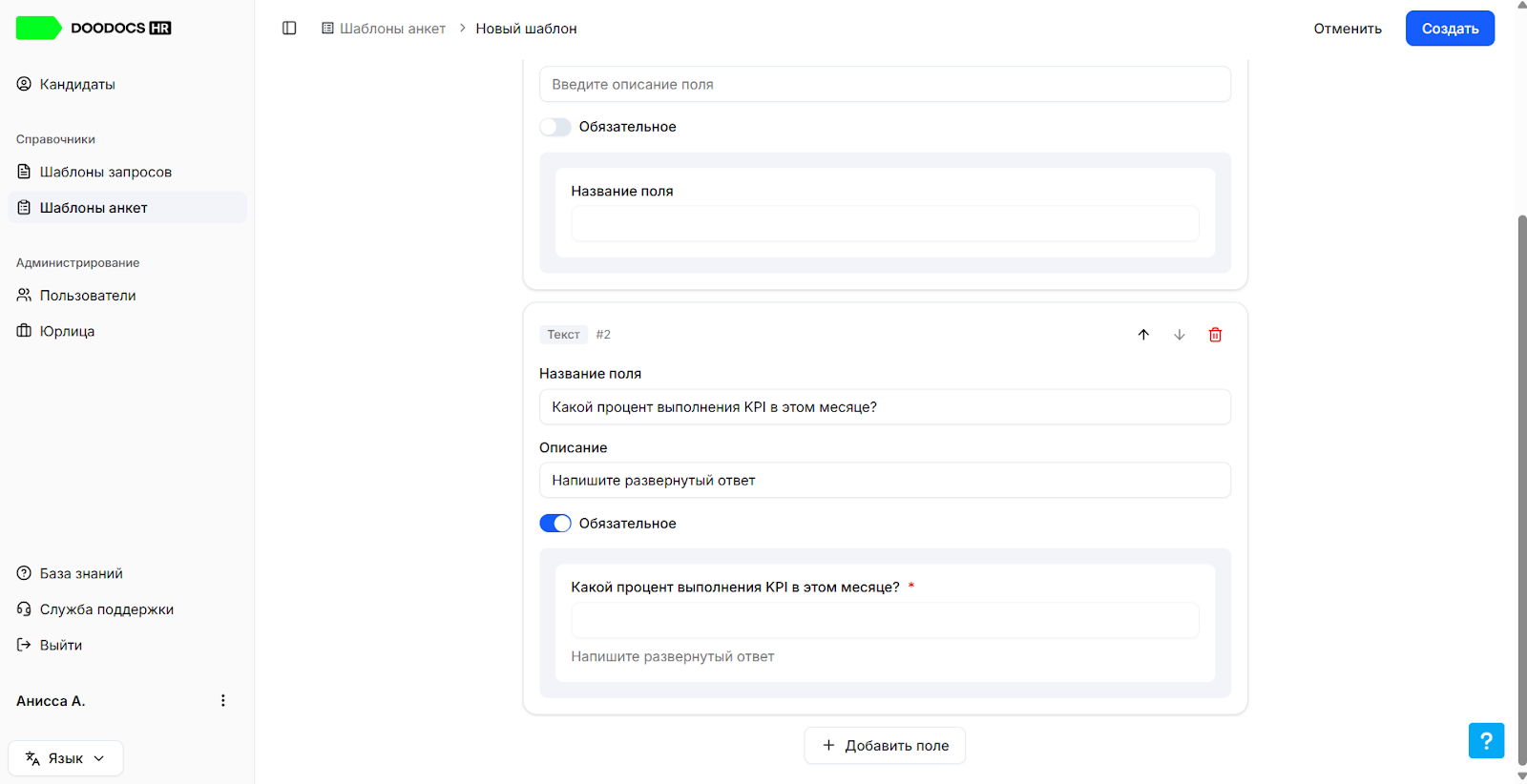
Для каждого поля заполните:
- Заголовок — название вопроса, которое увидит кандидат.
- Описание — пояснение или подсказка (необязательно). Отображается под заголовком.
- Обязательность — если включить, кандидат не сможет отправить анкету без ответа на этот вопрос.
Для поля типа «Анкета из файла» дополнительно загрузите файл-образец — кандидат сможет его скачать.
4. Сохраните анкету
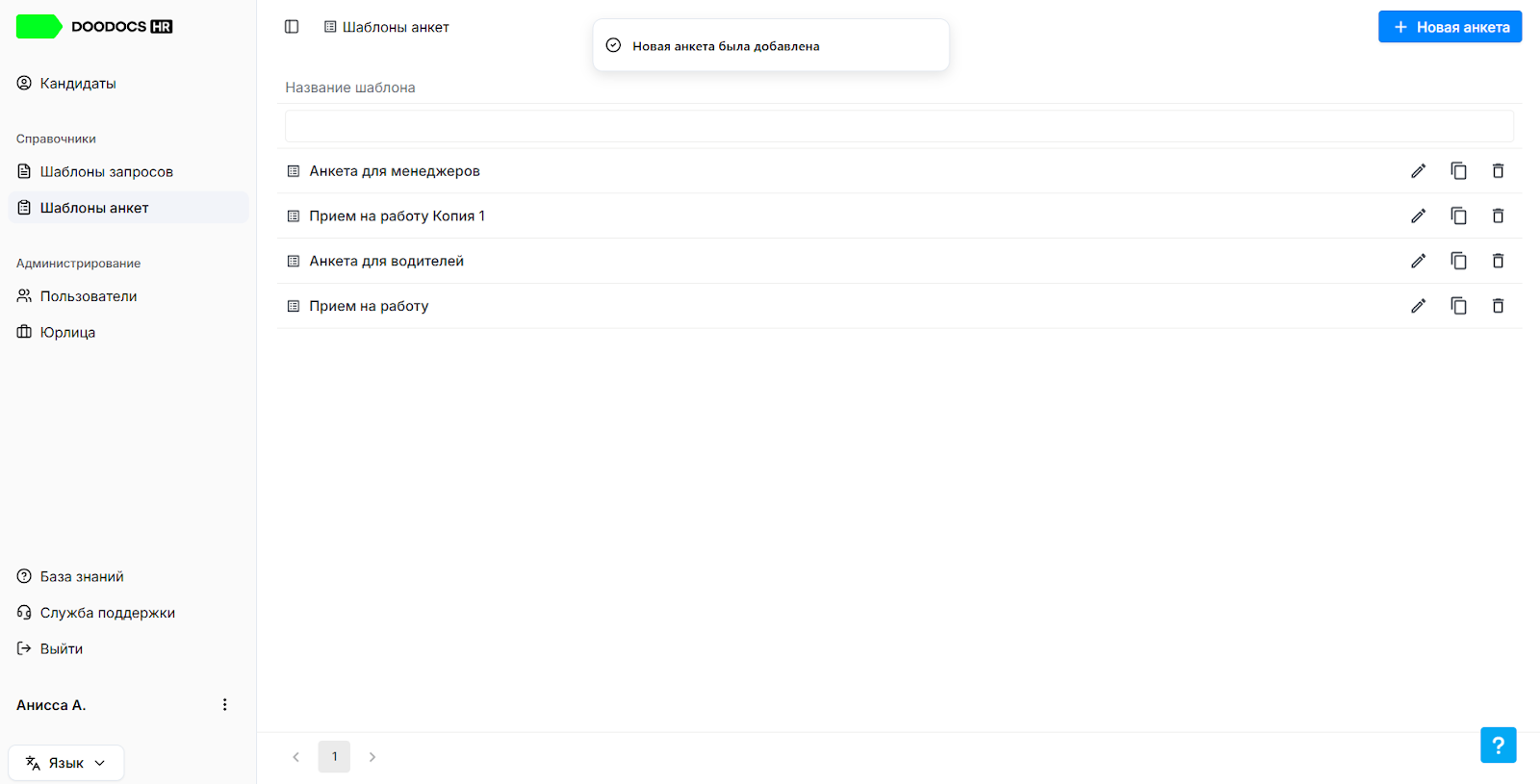
Когда все поля добавлены и настроены, нажмите «Сохранить». Анкета появится в общем списке и будет доступна для подключения к шаблонам запросов.
Как подключить анкету к шаблону запроса
Сама по себе анкета не отправляется кандидату — её нужно включить в шаблон запроса документов.
1. Откройте нужный шаблон
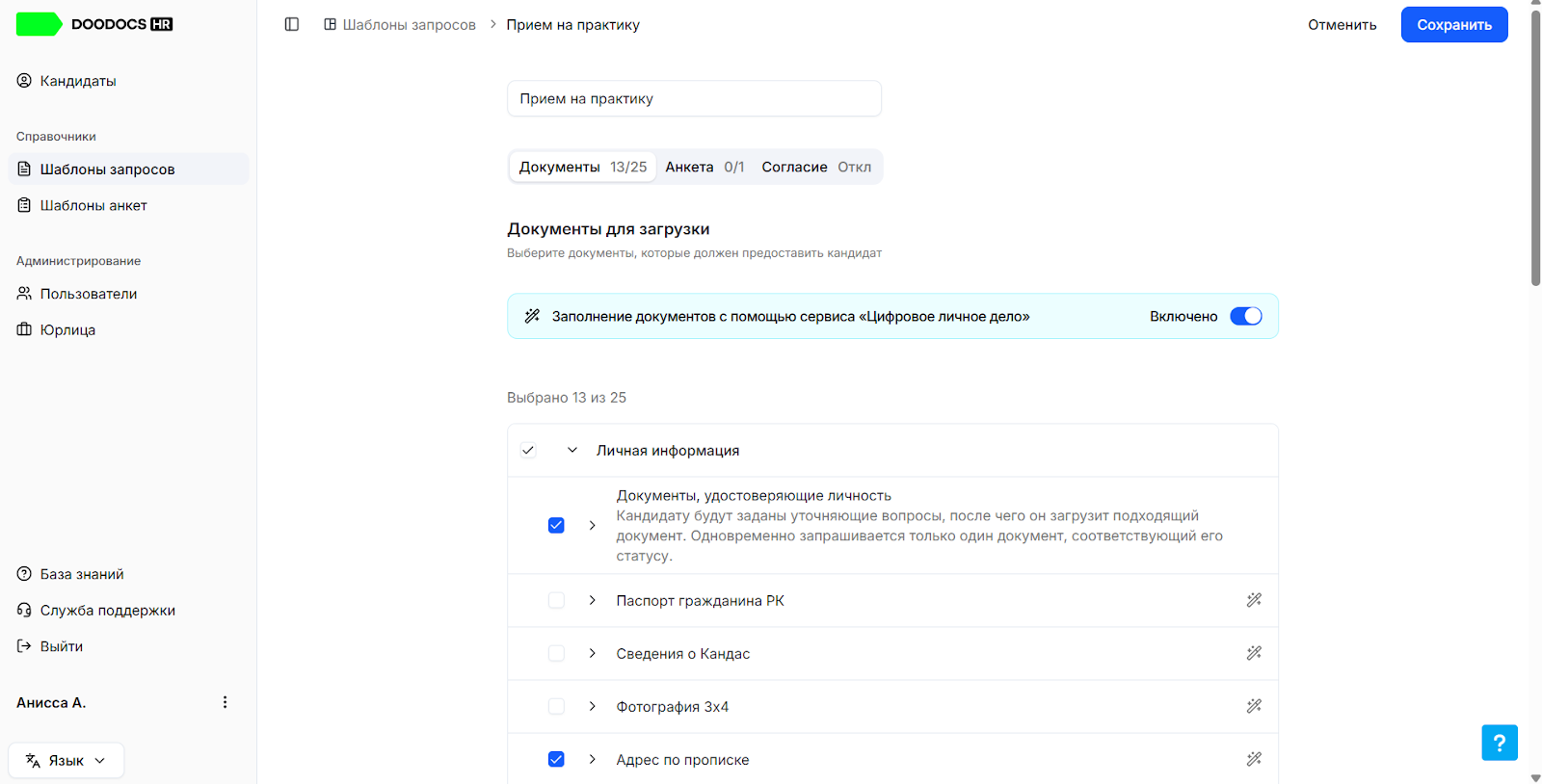
Перейдите в «Справочники» → «Шаблоны запросов» и откройте шаблон для редактирования или создайте новый.
2. Перейдите на вкладку «Анкета»
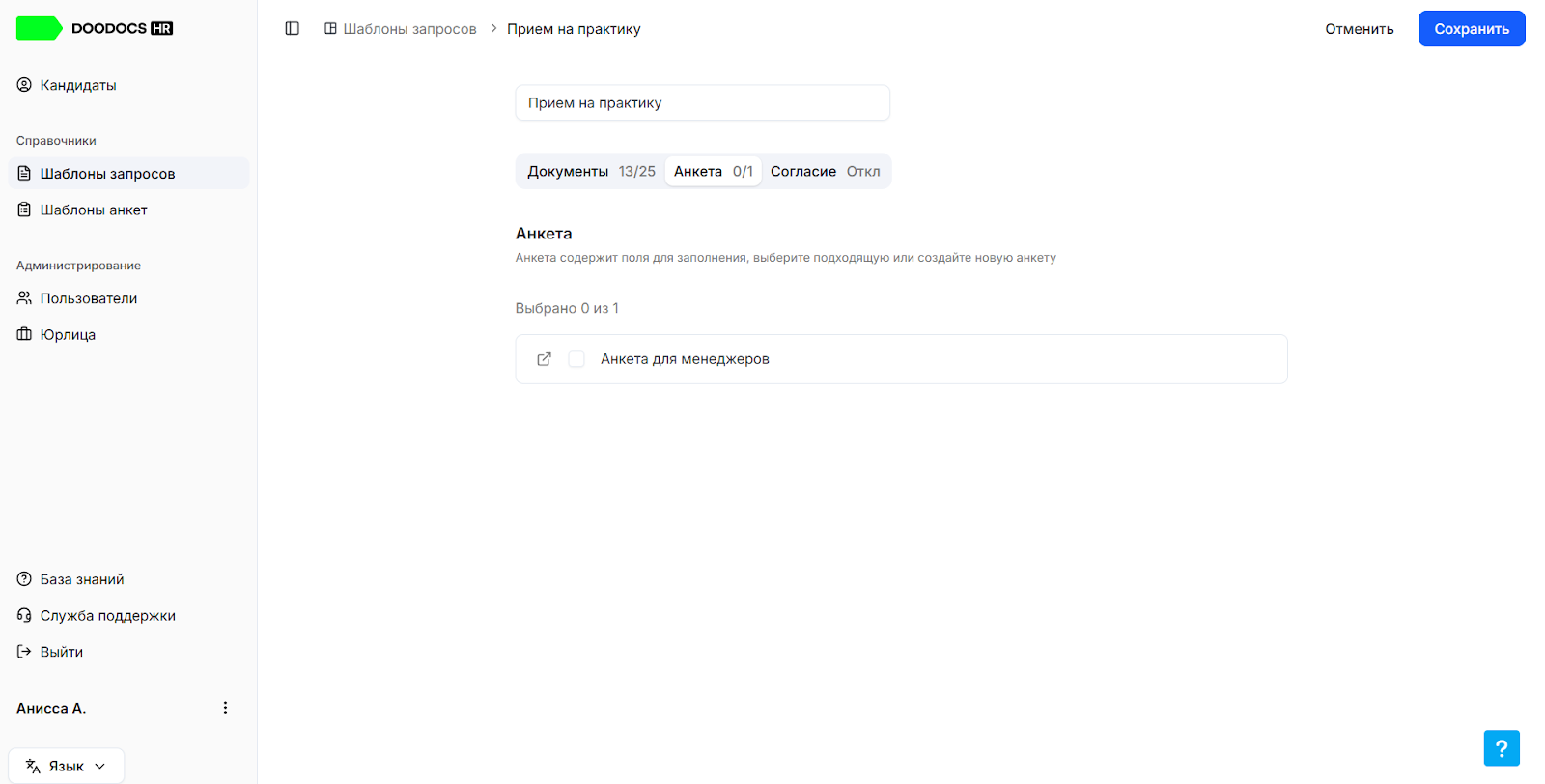
На вкладке отображается список всех созданных шаблонов анкет.
3. Выберите анкету
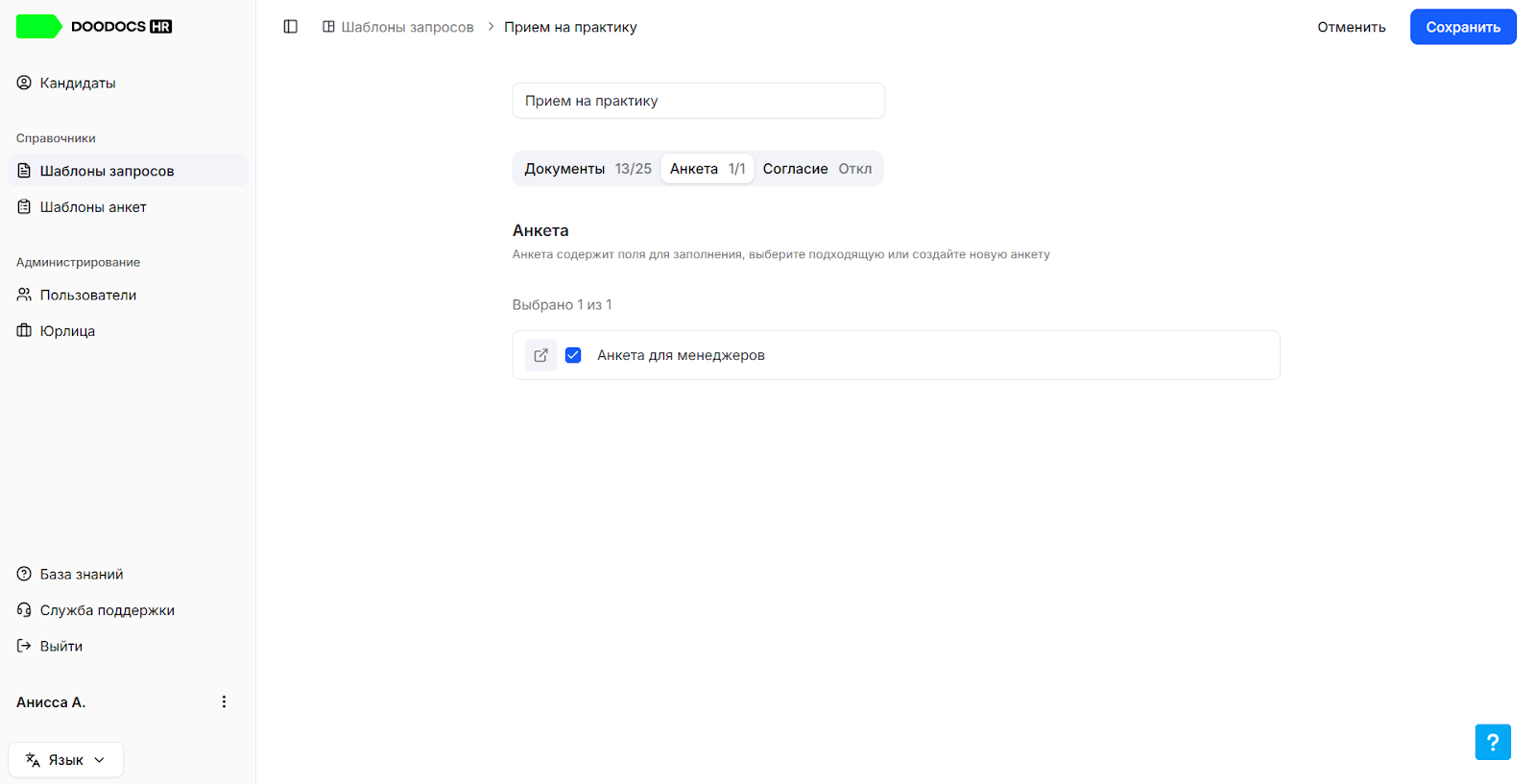
Отметьте одну или несколько анкет, которые хотите включить в запрос.
4. Сохраните шаблон
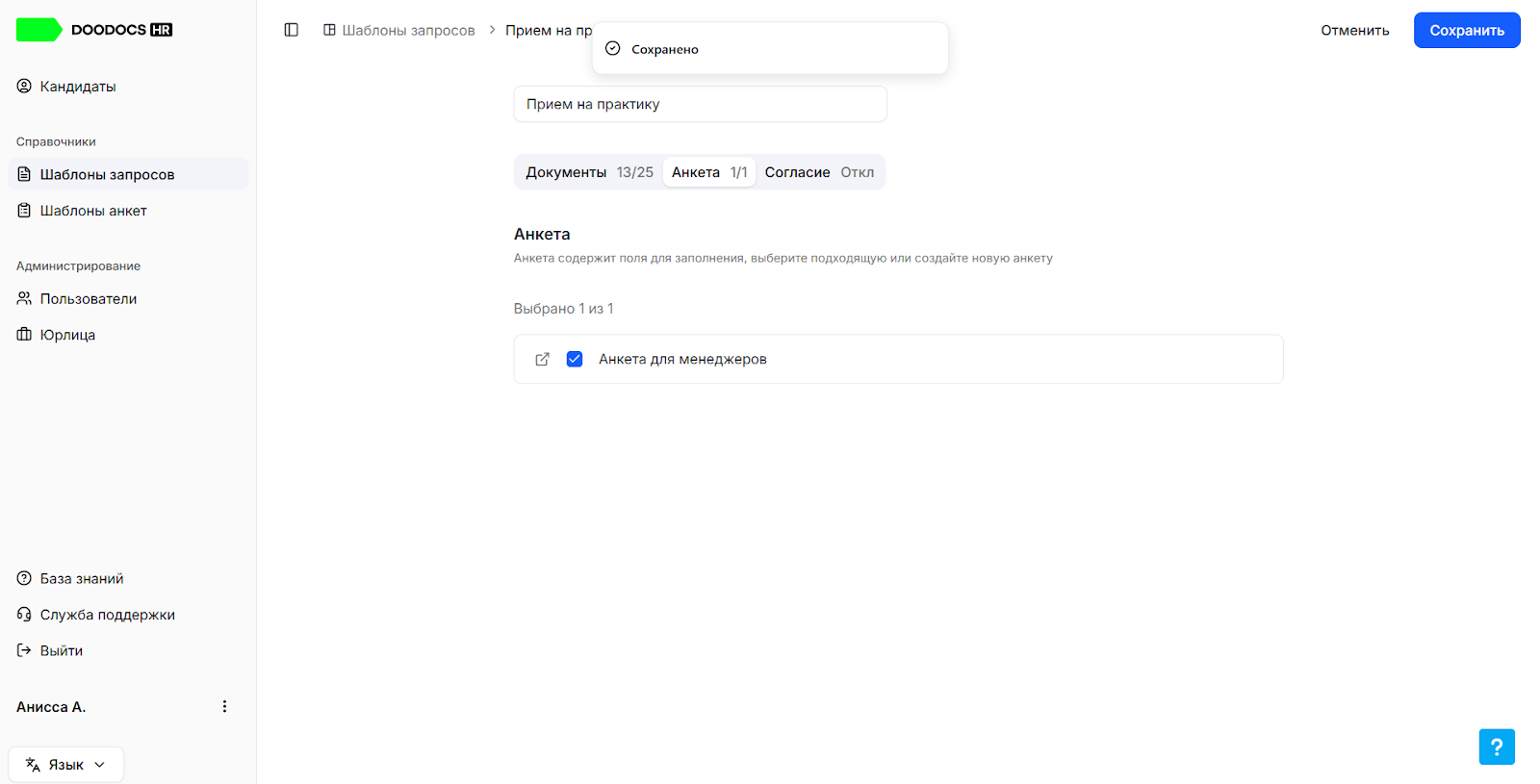
Нажмите «Сохранить» — и при следующем создании запроса с этим шаблоном кандидат увидит анкету.
Редактирование и копирование
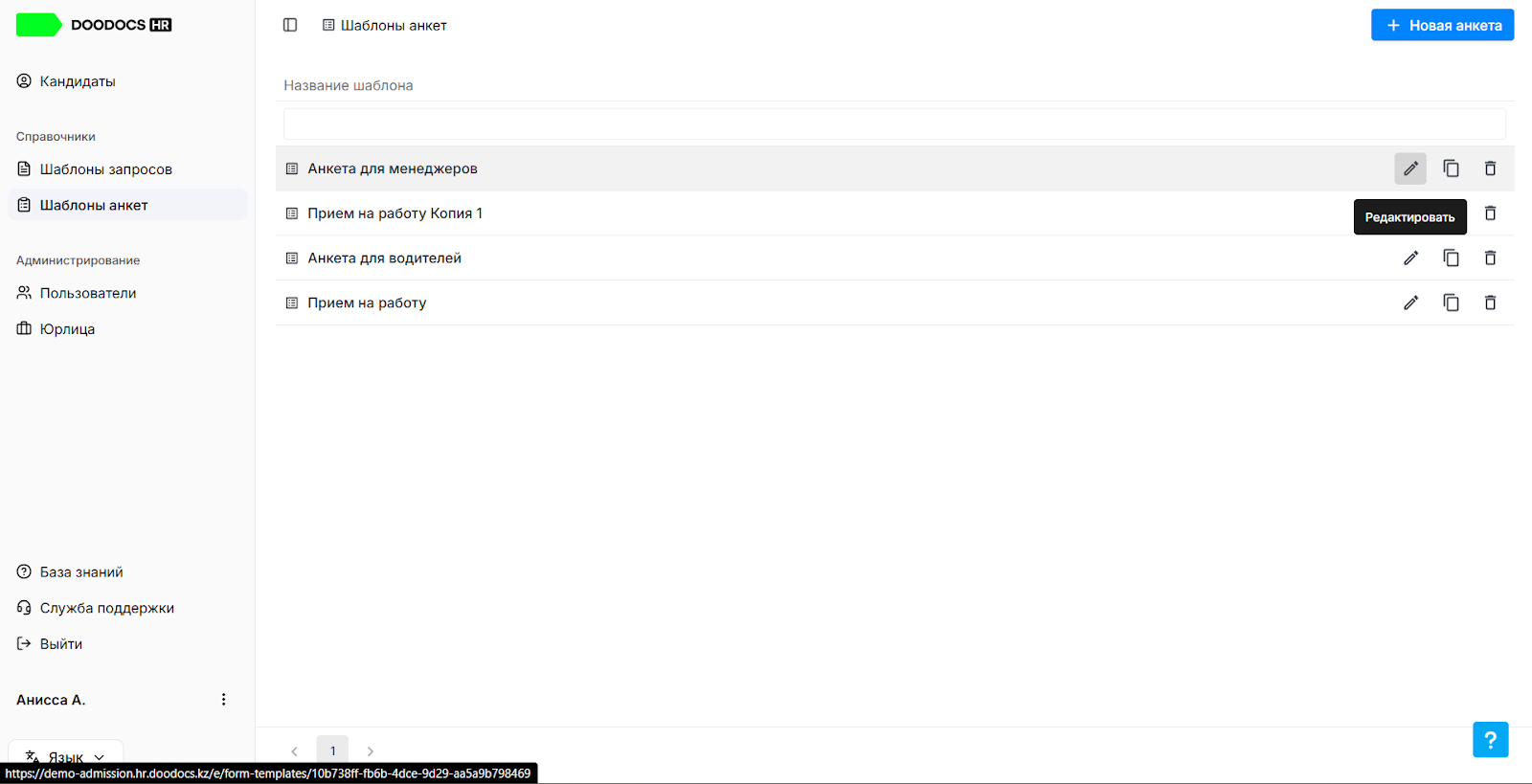
- Чтобы изменить анкету, нажмите на иконку карандаша (✏️) рядом с её названием.
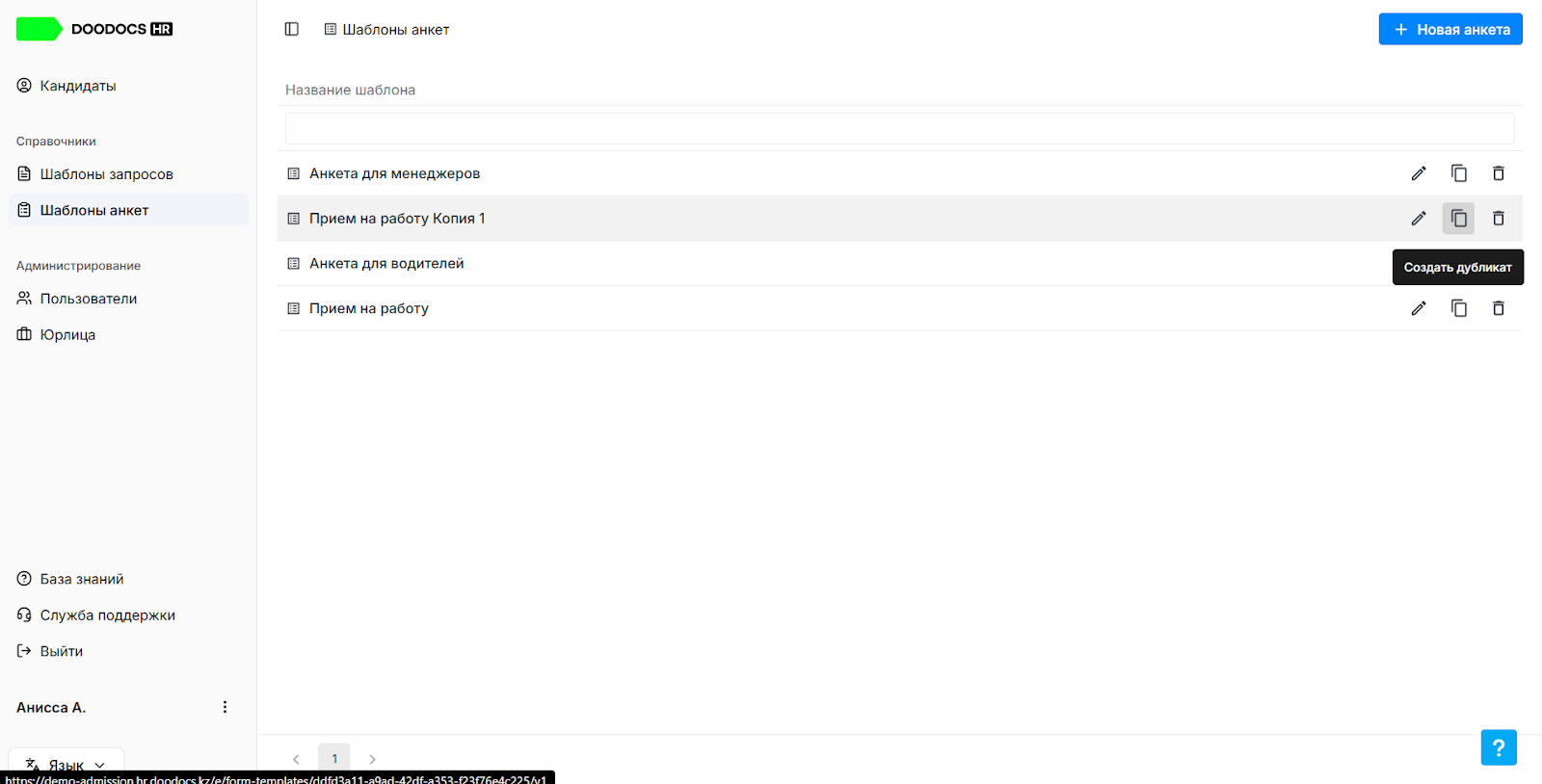
- Чтобы создать новую анкету на основе существующей, нажмите на иконку копирования — система создаст дубликат.
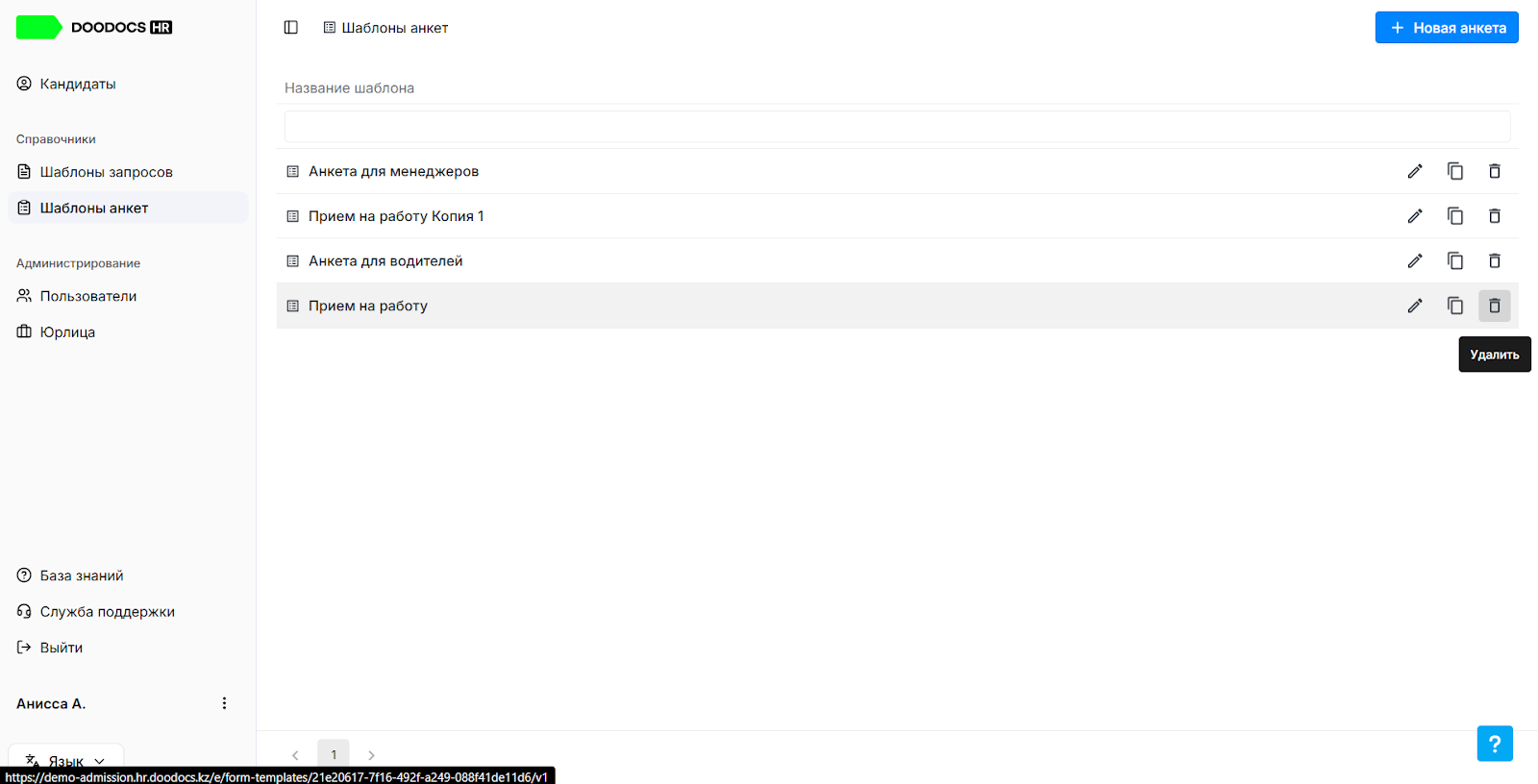
- Чтобы удалить анкету, нажмите на иконку корзины (🗑).
Обратите внимание
- Если анкета не подключена к шаблону запроса — кандидат её не увидит.
- Кандидат заполняет анкету отдельным шагом после всех документов.
- Кандидат не может отметить анкету как «отсутствующую» — в отличие от документов, для анкеты такой возможности нет.
- Добавлять поля в анкету можно в любом количестве — ограничений нет.