
Как подключить и использовать автозаполнение через ЦЛД
Сервис «Цифровое личное дело» (ЦЛД) позволяет автоматически получить часть документов кандидата из государственных баз данных через Enbek.kz. Это ускоряет оформление и снижает количество ошибок при ручном вводе.
Что нужно для работы ЦЛД
Для автозаполнения через ЦЛД используется браузерное расширение Doodocs для Chrome. Перед первым использованием его нужно установить и настроить — это делается один раз.
1. Установите расширение
Откройте Chrome Web Store по ссылке chromewebstore.google.com/detail/hnpfaobmgkceefehobepfodgnaomdodl?utm_source=item-share-cb и установите расширение Doodocs.
2. Откройте расширение и нажмите «Начать»
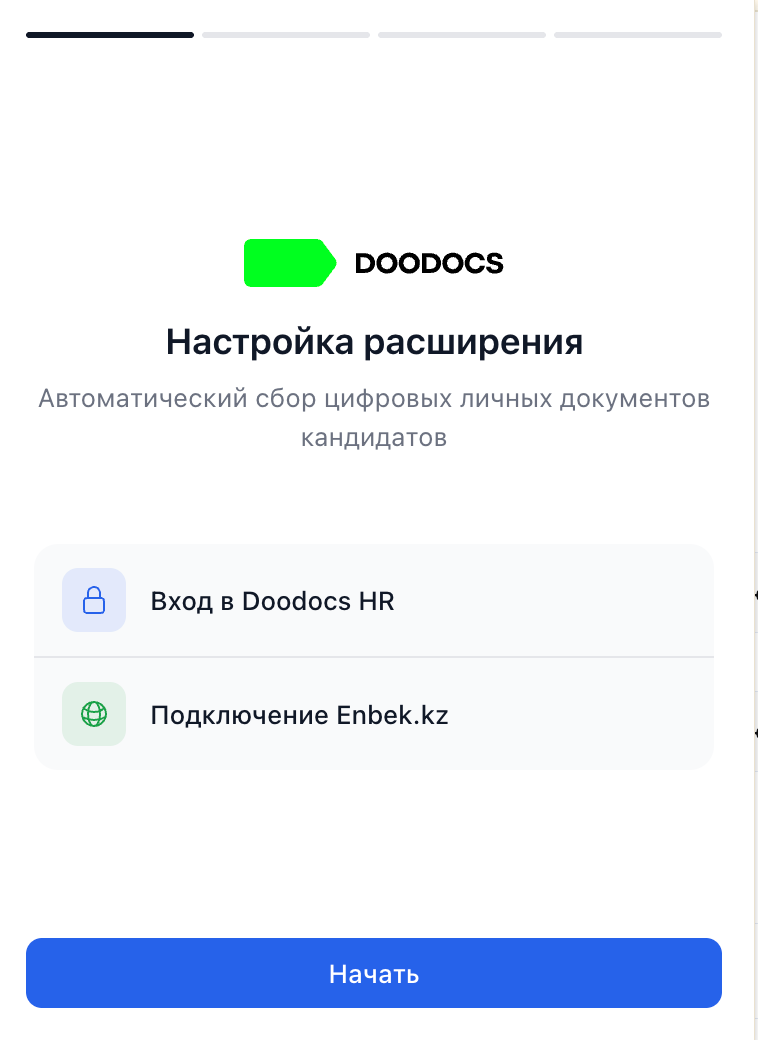
После установки откройте расширение. На экране «Настройка расширения» вы увидите два шага: «Вход в Doodocs HR» и «Подключение Enbek.kz». Нажмите «Начать».
Если вы уже авторизованы в модуле приема, вам останется только подключить Enbek.kz.
3. Подключите Enbek.kz
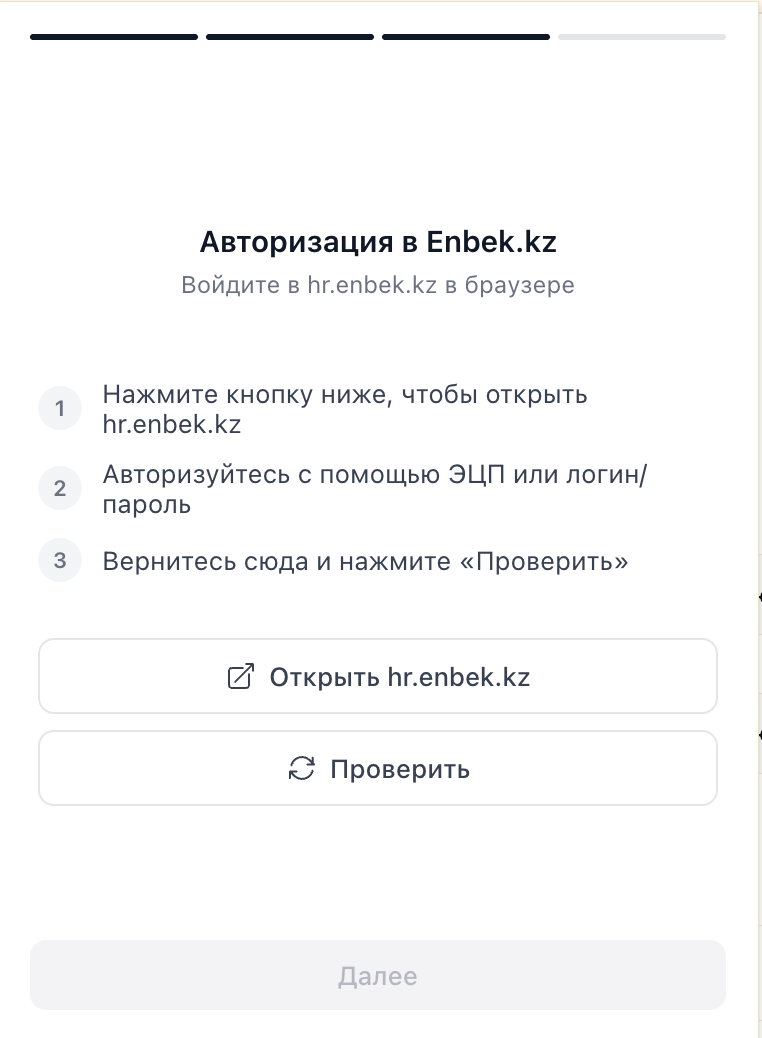
На экране «Авторизация в Enbek.kz» выполните три действия:
- Нажмите «Открыть hr.enbek.kz» — откроется сайт Enbek.kz в новой вкладке.
- Авторизуйтесь на Enbek.kz с помощью ЭЦП или логина и пароля.
- Вернитесь в расширение и нажмите «Проверить».
Если авторизация прошла успешно, нажмите «Далее».
4. Готово
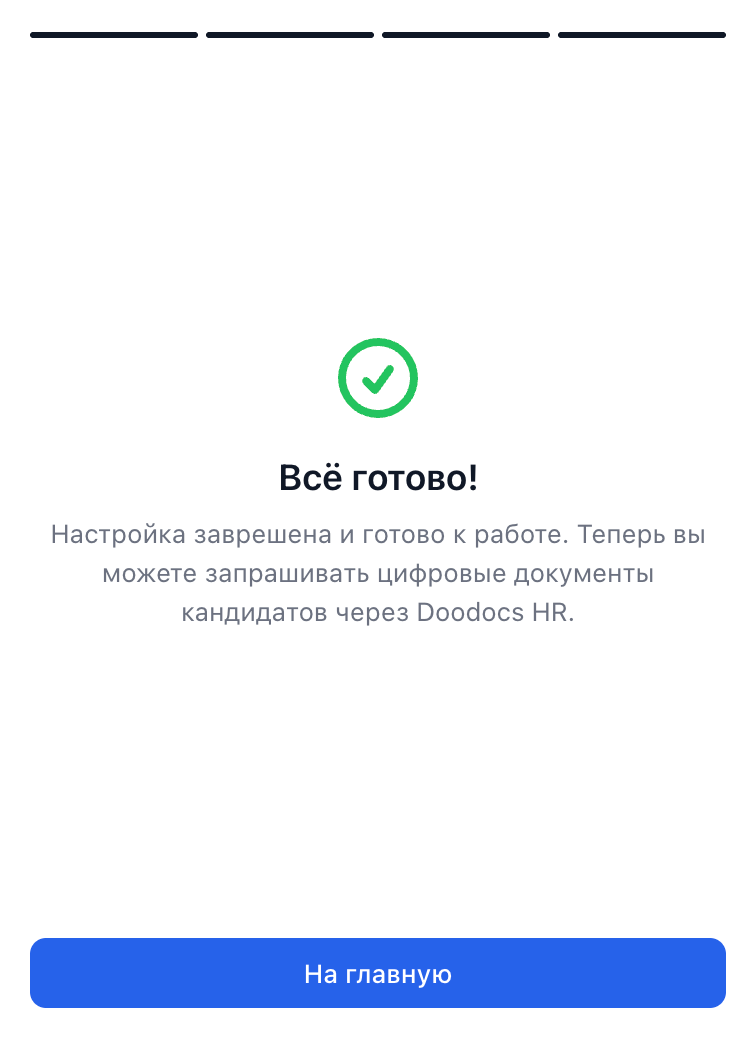
Вы увидите экран «Всё готово!». Нажмите «На главную». Расширение покажет статус «Готов к работе» — оба подключения (Doodocs HR и Enbek.kz) будут отмечены зелёным индикатором.
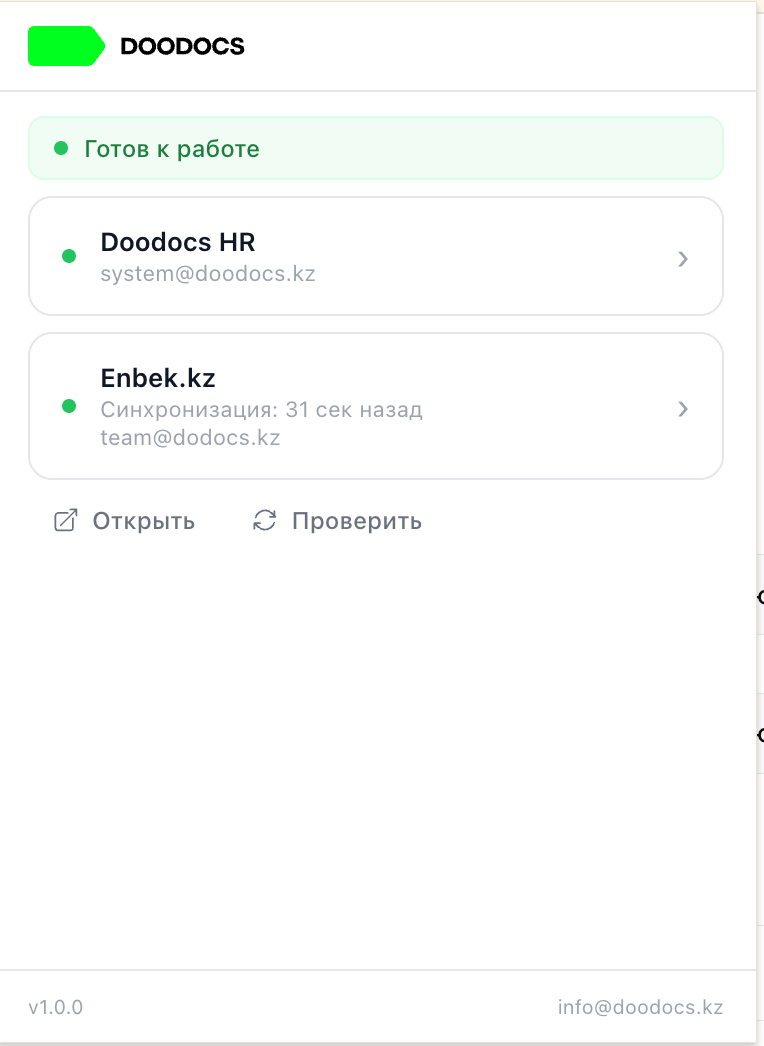
Теперь расширение готово к работе. Оставьте его запущенным в браузере — оно будет автоматически собирать документы кандидатов при отправке запросов с ЦЛД.
Как включить ЦЛД в шаблоне запроса
1. Откройте шаблон запроса
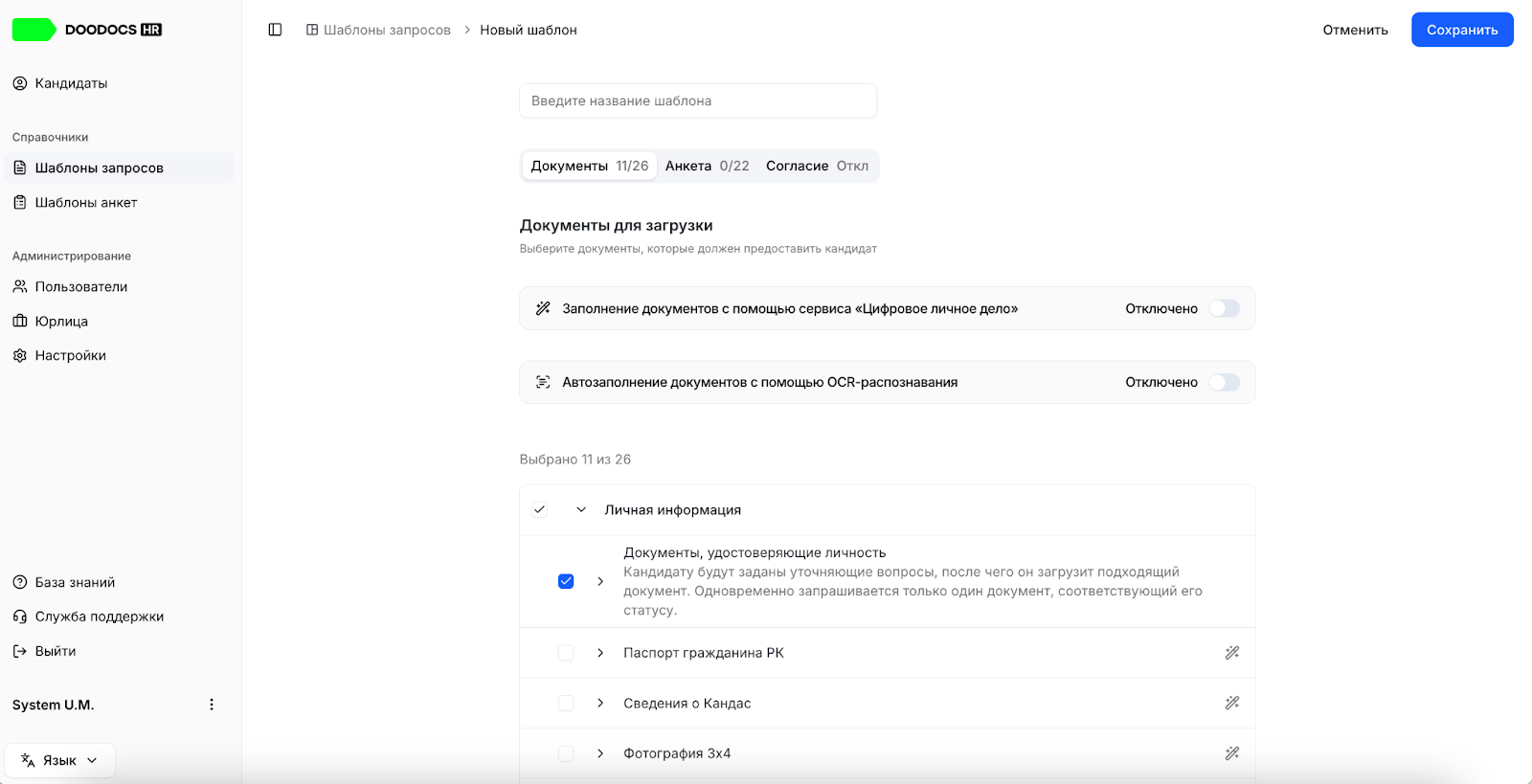
Перейдите в «Справочники» → «Шаблоны запросов» и откройте нужный шаблон (или создайте новый).
2. Включите переключатель ЦЛД
На вкладке «Документы» найдите переключатель «Заполнение документов с помощью сервиса «Цифровое личное дело»» и включите его.
3. Подтвердите подключение
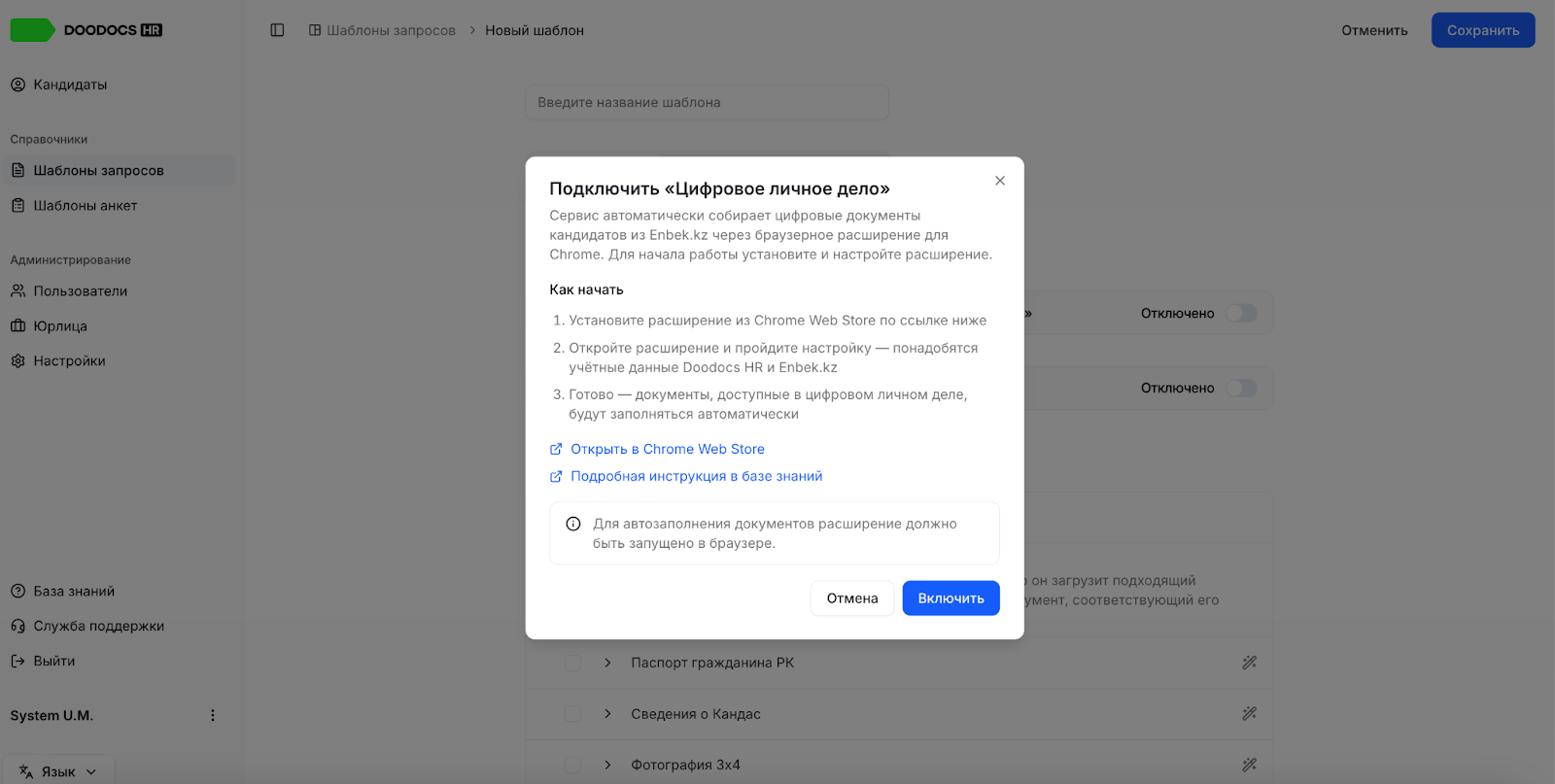
Откроется окно «Подключить «Цифровое личное дело»» с краткой инструкцией по установке расширения. Если расширение уже установлено — нажмите «Включить». Если ещё нет — перейдите по ссылке «Открыть в Chrome Web Store», установите расширение и вернитесь к этому шагу.
4. Сохраните шаблон
Нажмите «Сохранить» в правом верхнем углу. Теперь все запросы с этим шаблоном будут использовать ЦЛД.
Как отправить запрос с ЦЛД
1. Выберите кандидата в реестре
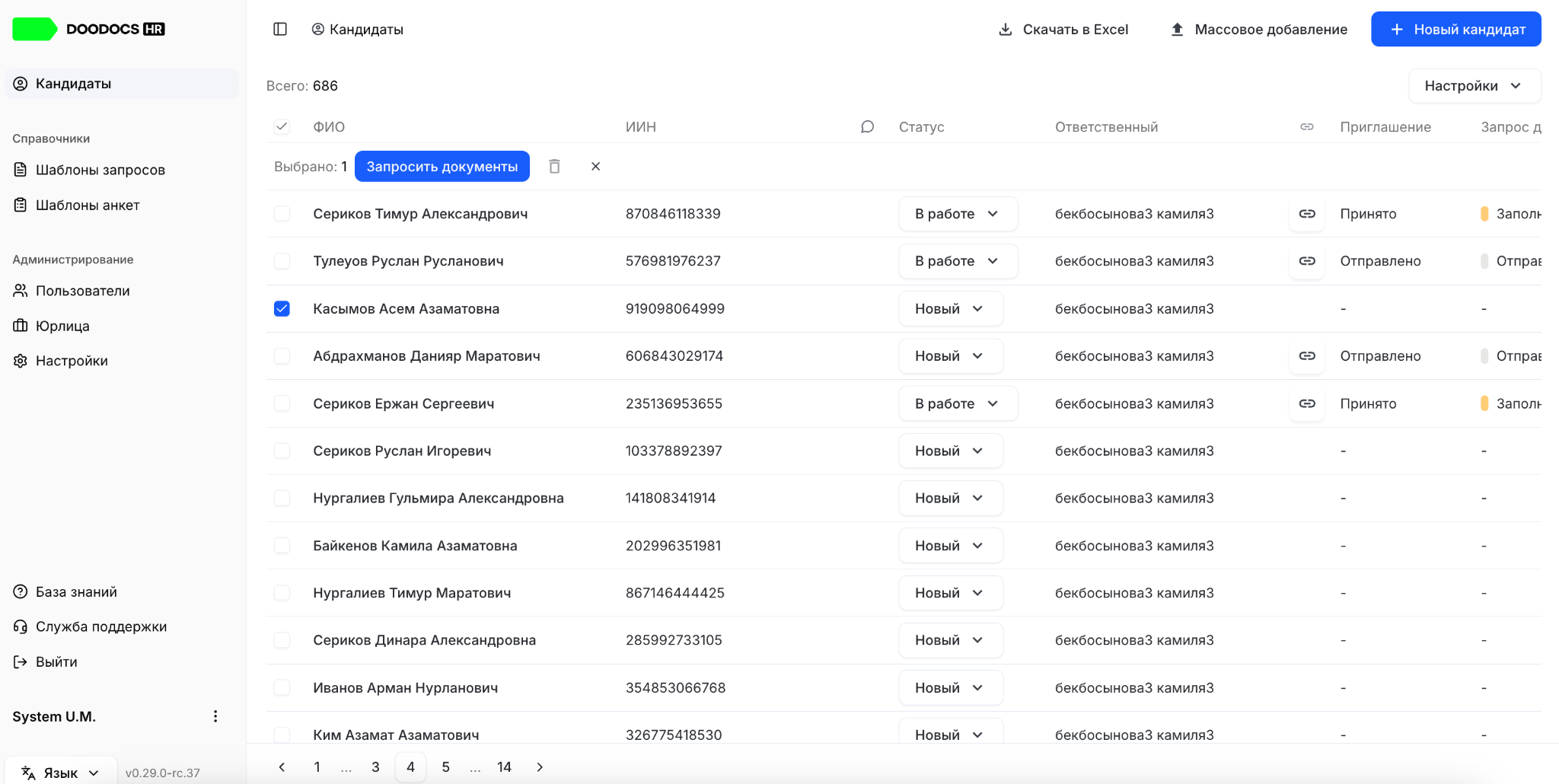
В разделе «Кандидаты» отметьте нужного кандидата и нажмите «Запросить документы».
2. Выберите шаблон с ЦЛД
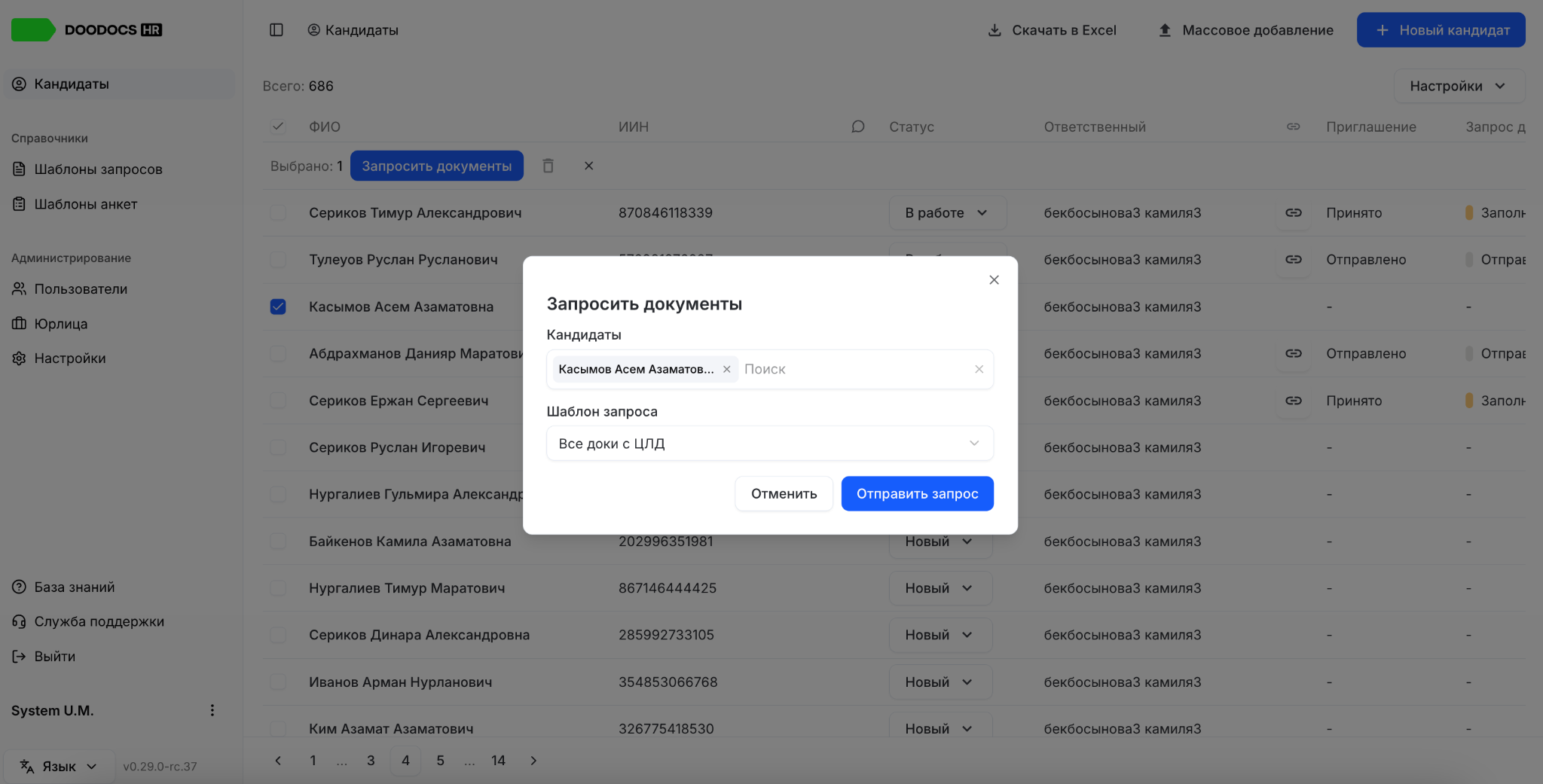
В открывшемся окне «Запросить документы» выберите шаблон, в котором включено автозаполнение через ЦЛД, и нажмите «Отправить запрос».
3. Подтвердите отправку
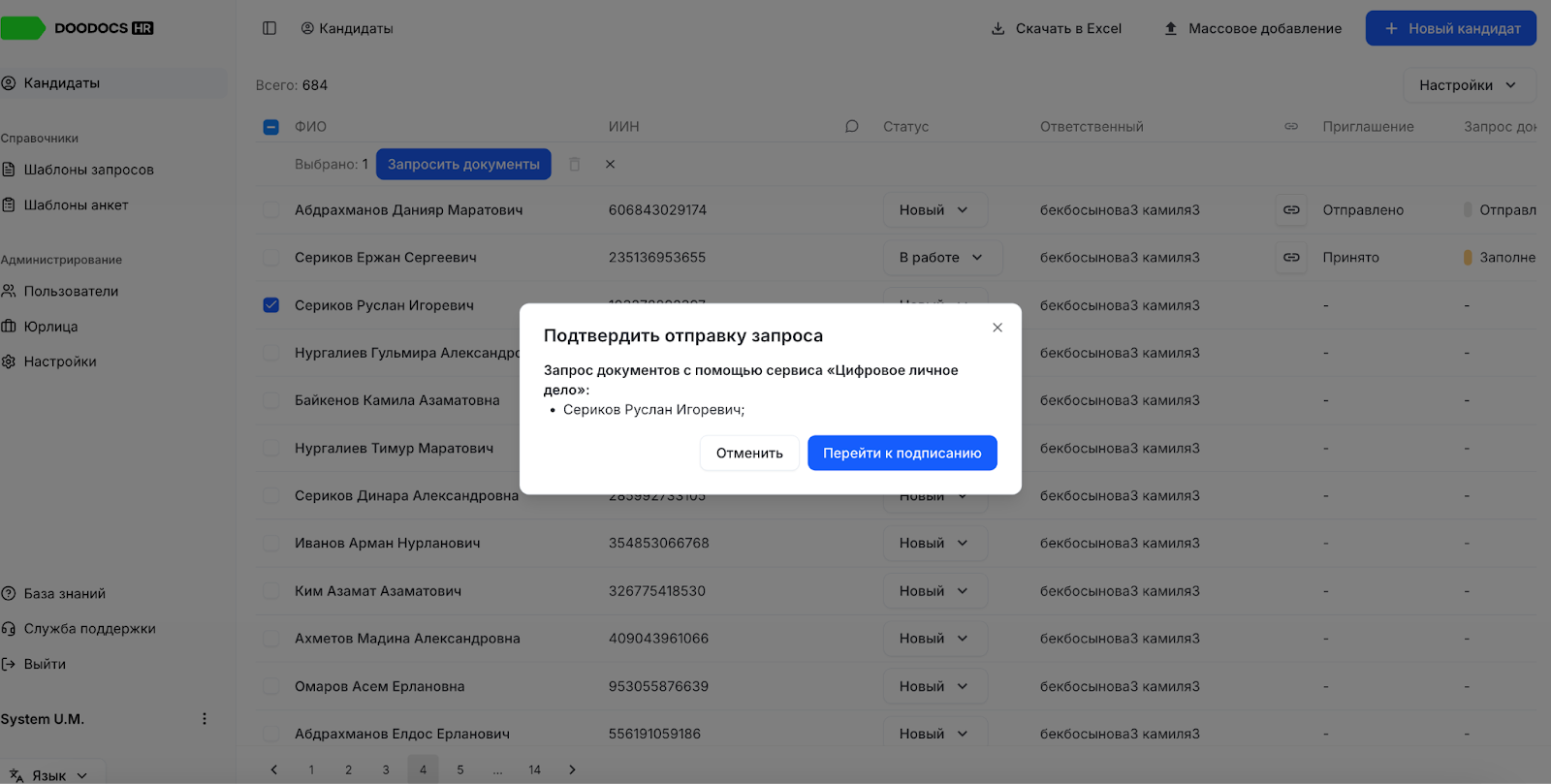
Система покажет окно «Подтвердить отправку запроса» со списком кандидатов, для которых будет использоваться ЦЛД. Нажмите «Перейти к подписанию».
4. Подпишите запрос
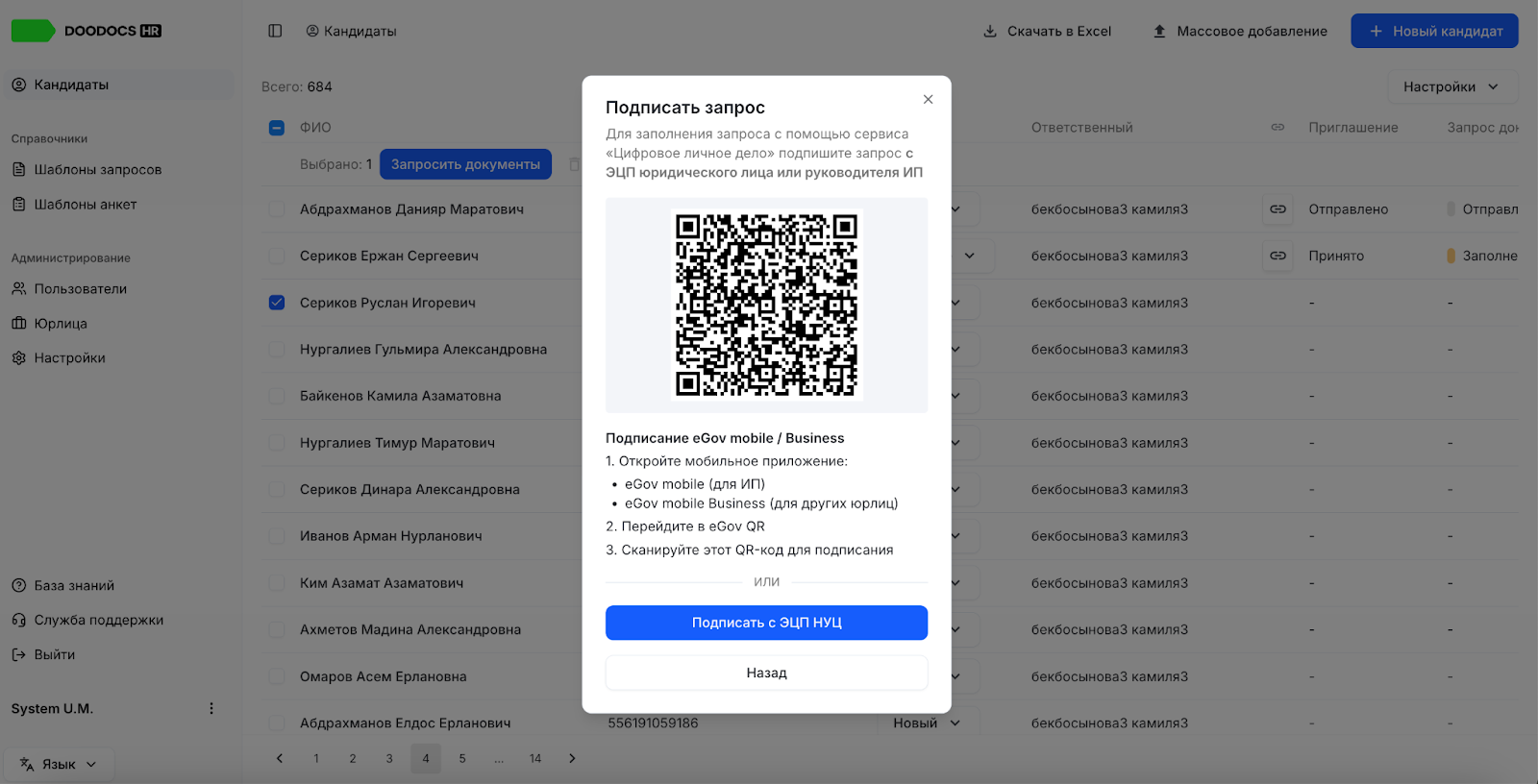
Для запроса ЦЛД необходимо подписать запрос ЭЦП юридического лица или руководителя ИП. Отсканируйте QR-код через eGov mobile (или eGov mobile Business) либо нажмите «Подписать с ЭЦП НУЦ».
После подписания запрос отправляется кандидату, а на номер, привязанный к его ИИН, уходит SMS от 1414 с запросом на разрешение передачи данных.
Что происходит после отправки запроса
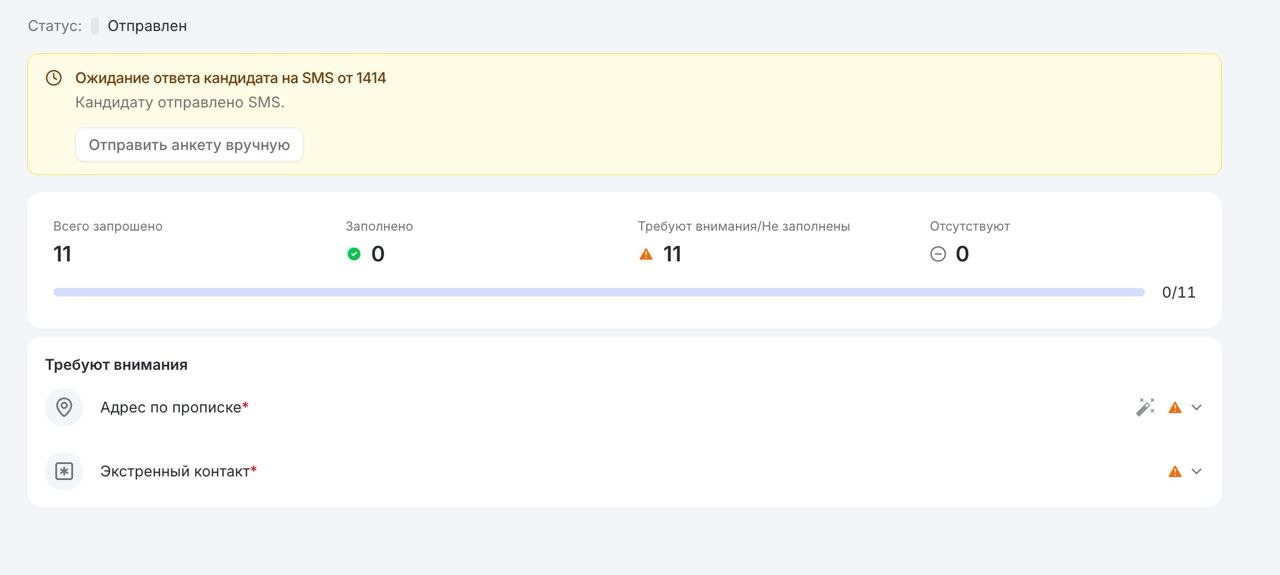
После отправки запроса вы увидите статус ЦЛД в карточке кандидата (раздел «Запрос документов»). Статус обновляется автоматически — перезагружать страницу не нужно.
Ожидание ответа на SMS
Сразу после отправки в карточке кандидата появляется жёлтый баннер: «Ожидание ответа кандидата на SMS от 1414. Кандидату отправлено SMS.». Параллельно кандидат получает уведомление в WhatsApp и/или Email с инструкцией.
Если кандидат не ответит на SMS в течение 15 минут или откажется — система автоматически отправит ему ссылку для самостоятельного заполнения документов.
Если вы не хотите ждать, нажмите «Отправить анкету вручную» — кандидат получит ссылку на самостоятельное заполнение.
Получение данных
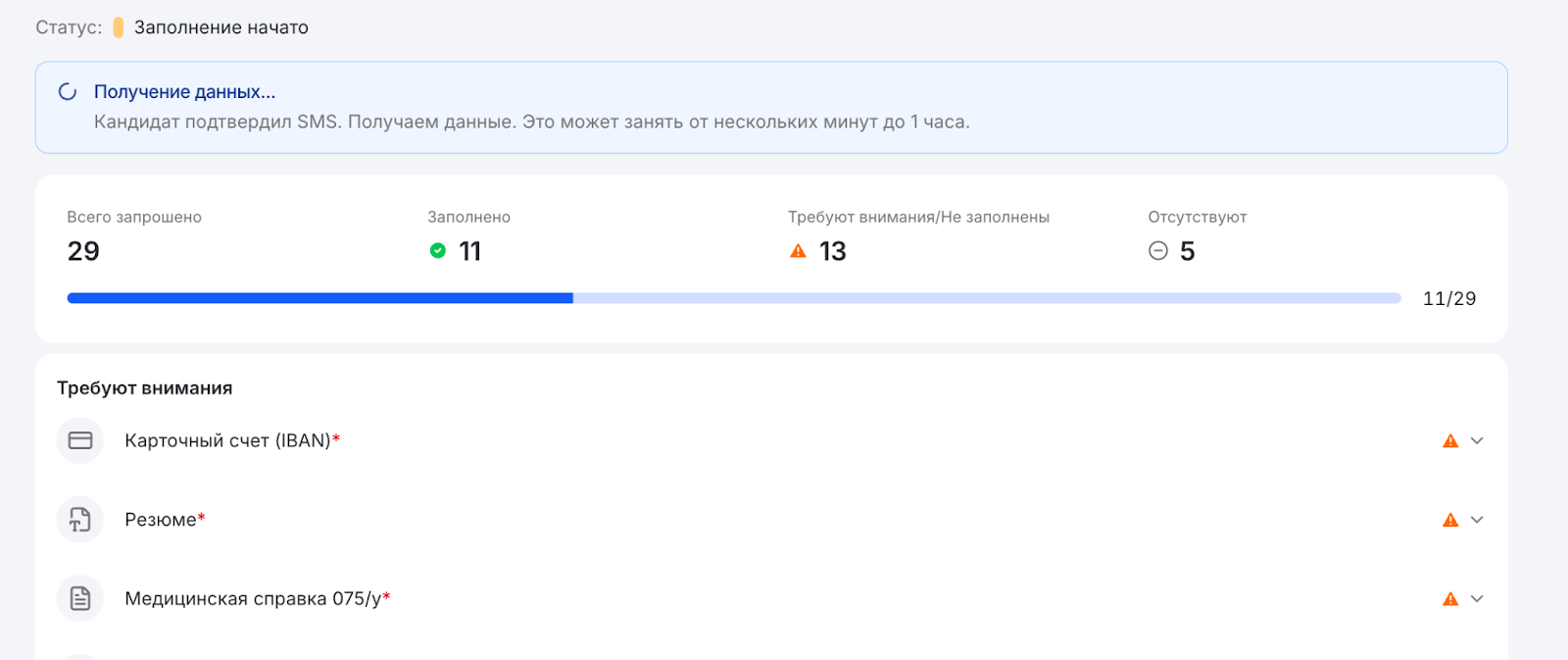
Когда кандидат подтвердит SMS, баннер сменится на зелёный: «Получение данных... Кандидат подтвердил SMS. Получаем данные. Это может занять от нескольких минут до 1 часа.». Расширение начнёт собирать документы из государственных баз.
Данные получены
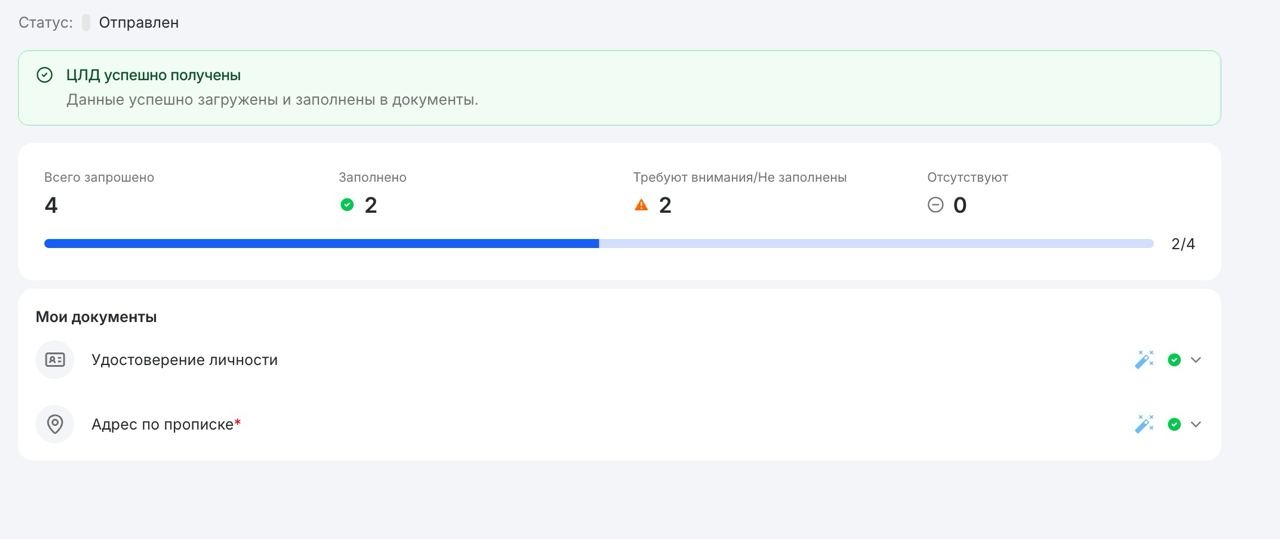
После успешного получения данных баннер покажет: «ЦЛД успешно получены. Данные успешно загружены и заполнены в документы.». Часть документов кандидата будет заполнена автоматически. Если в запросе есть документы, которые нельзя получить через ЦЛД, — кандидат получит приглашение в личный кабинет для заполнения оставшихся документов. Если все документы покрыты ЦЛД — вы можете сразу принять и выгрузить данные.
Какие документы заполняются через ЦЛД
Не все документы можно получить из государственных баз. Через ЦЛД автоматически заполняются:
- Удостоверение личности
- Паспорт гражданина РК
- Сведения о Кандас
- Фотография 3x4
- Адрес по прописке
- Документ об образовании
- Сведения о трудовой деятельности
- Медицинская справка 075/у
- Справка из тубдиспансера
- Справка из наркодиспансера
- Справка из психоневродиспансера
- Документ воинского учёта
- Личная медицинская книжка
Остальные документы (IBAN, резюме, справка о судимости, семейные документы и др.) кандидат заполняет самостоятельно.
Обратите внимание
- Для работы ЦЛД расширение Doodocs должно быть запущено в вашем браузере. Если авторизация в расширении истечёт — вы получите уведомление.
- Кандидат может отказаться от автозаполнения — в этом случае он заполнит все документы самостоятельно. Это не влияет на процесс оформления.
- Кнопка «Отправить анкету вручную» доступна в любой момент — вы можете перевести кандидата на ручной режим, не дожидаясь ответа на SMS.
- ЦЛД работает только для кандидатов с указанным ИИН. Если ИИН не указан — автозаполнение недоступно.
- Если в запросе есть документы, которые нельзя получить через ЦЛД, — кандидату нужно будет зайти в личный кабинет и заполнить их вручную. Если все запрошенные документы покрываются ЦЛД — вы можете принять и выгрузить данные без участия кандидата.