
3. Как создать и настроить шаблон запроса документов
Шаблон запроса — это набор документов, анкет и настроек, который вы используете при оформлении кандидатов. Создайте шаблон один раз — и применяйте его ко всем новым кандидатам.
Где найти шаблоны
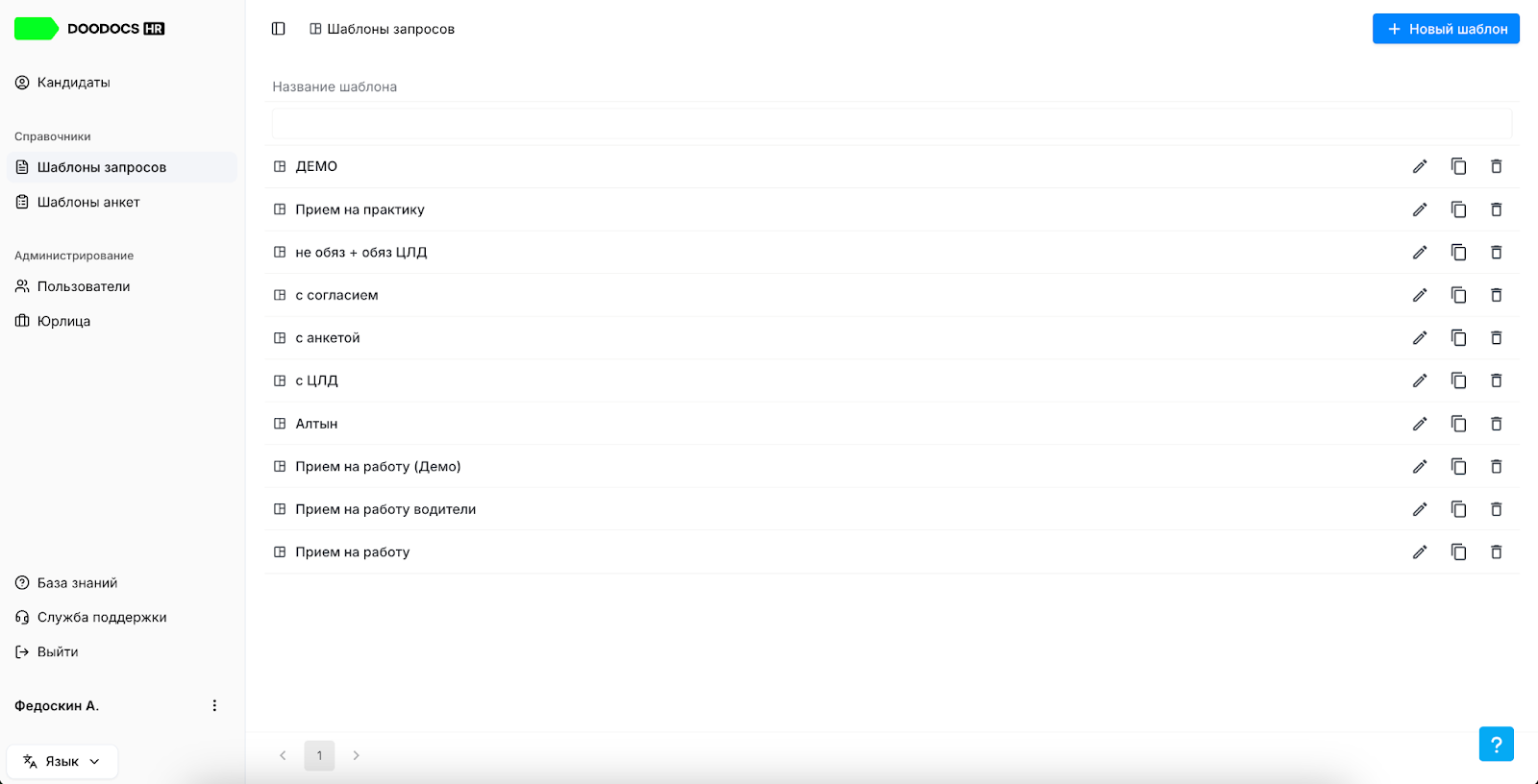
Откройте раздел «Справочники» → «Шаблоны запросов» в боковом меню. Здесь отображаются все созданные шаблоны. Вы можете найти нужный по названию, а также отредактировать, скопировать или удалить любой из них.
Чтобы создать новый шаблон, нажмите «+ Новый шаблон» в правом верхнем углу.
Создание шаблона
1. Введите название
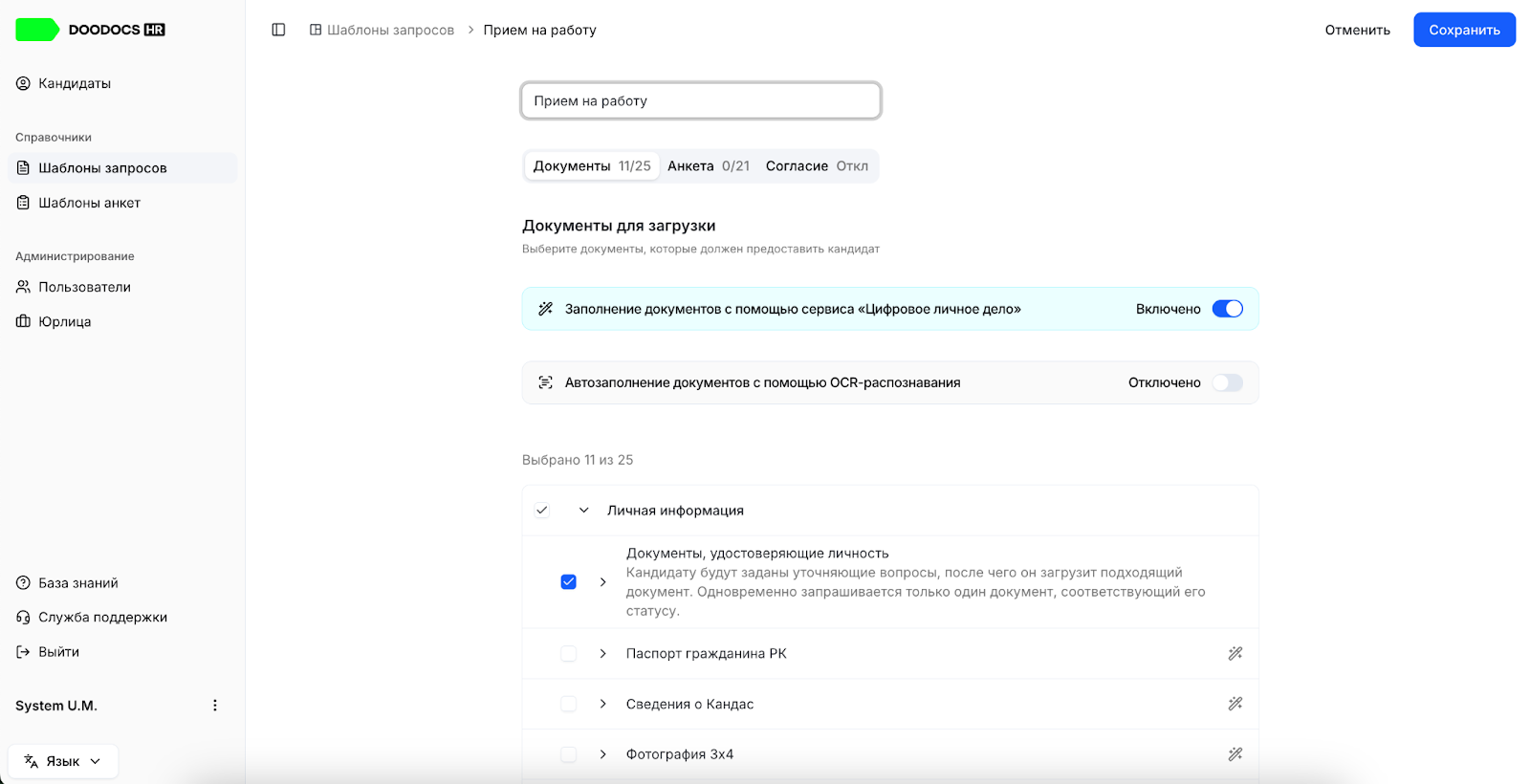
В поле «Введите название шаблона» укажите понятное название — например, «Приём на работу (стандарт)» или «Приём на работу (стажёры). Название поможет быстро найти нужный шаблон при создании запроса.
2. Настройте вкладку «Документы»
Это основная вкладка. Здесь вы выбираете, какие документы кандидат должен будет заполнить и загрузить.
Автозаполнение через ЦЛД (Цифровое личное дело)
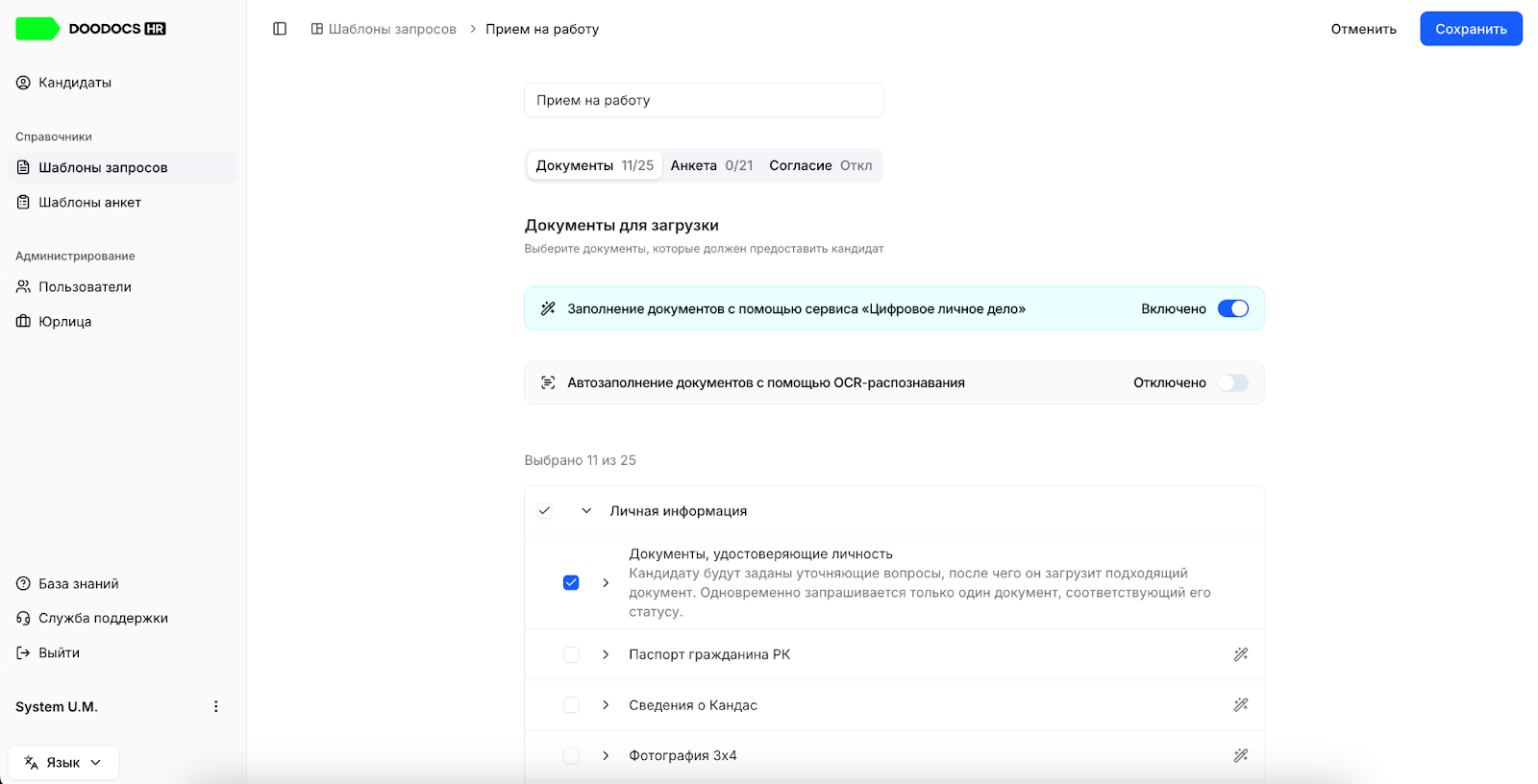
В верхней части вкладки находится переключатель «Заполнение документов с помощью сервиса «Цифровое личное дело»». Если его включить — кандидату будет предложено автоматически загрузить часть документов из государственных баз данных. Это ускоряет заполнение и уменьшает количество ошибок. Если выключить — кандидат будет заполнять все документы вручную.
Автозаполнение документов с помощью OCR-распознавания
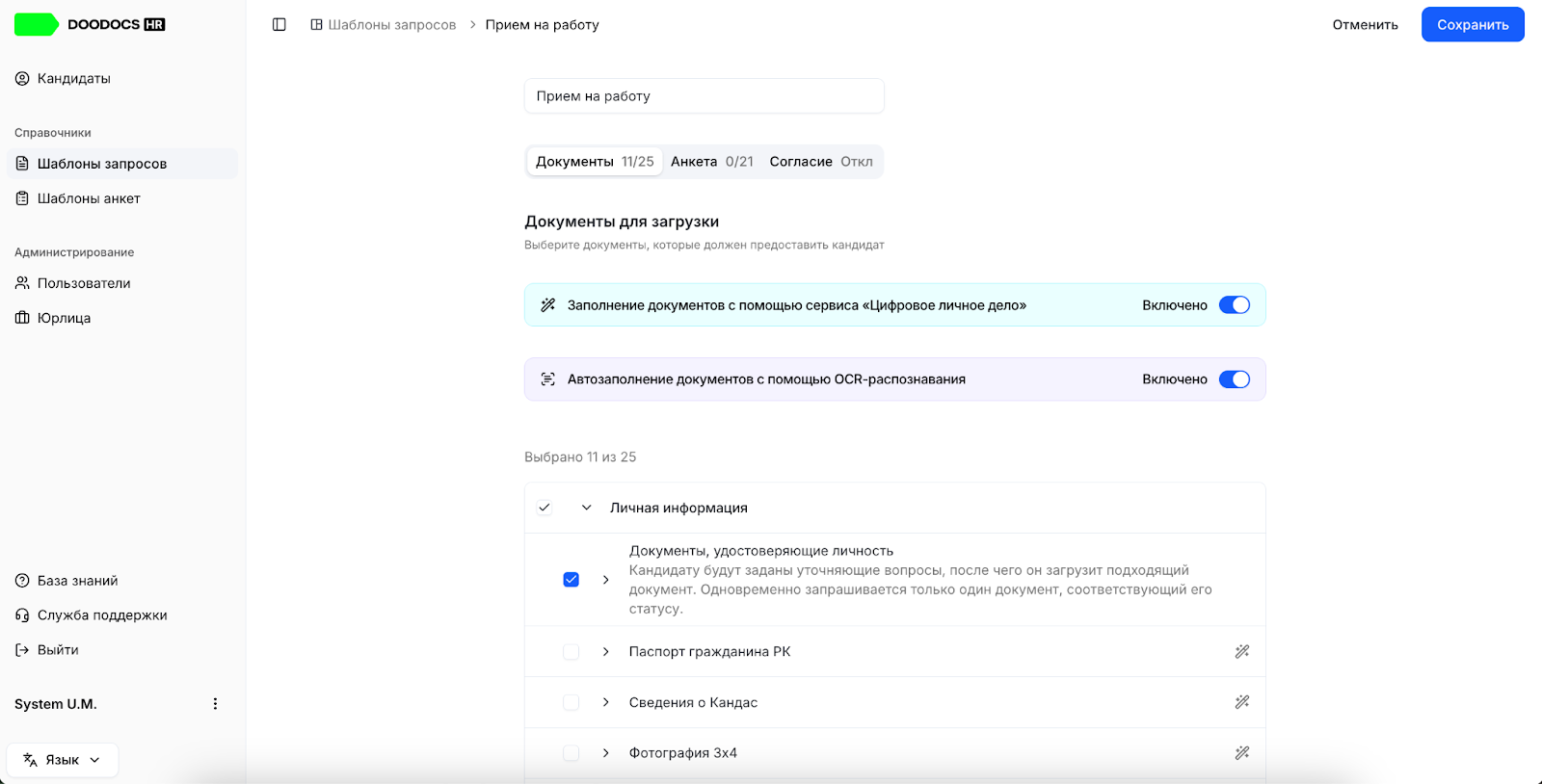
Также вы можете активировать переключатель «Автозаполнение документов с помощью OCR-распознавания». Если он включен — у кандидата появится возможность автоматически заполнить документы с помощью OCR-распознавания. Это ускоряет заполнение и уменьшает количество ошибок. Обращаем ваше внимание, что OCR-распознавание документов использует AI для извлечения текста из сканов и фотографий. Перед началом использования проверьте, что в вашем согласии на обработку персональных данных есть пункт о трансграничной передаче данных. В стандартной версии документа в Модуле приёма этот пункт уже предусмотрен. Если вы используете собственный шаблон, при необходимости просто добавьте соответствующее положение. Если потребуется помощь, обратитесь к вашему менеджеру по внедрению.
Выбор документов
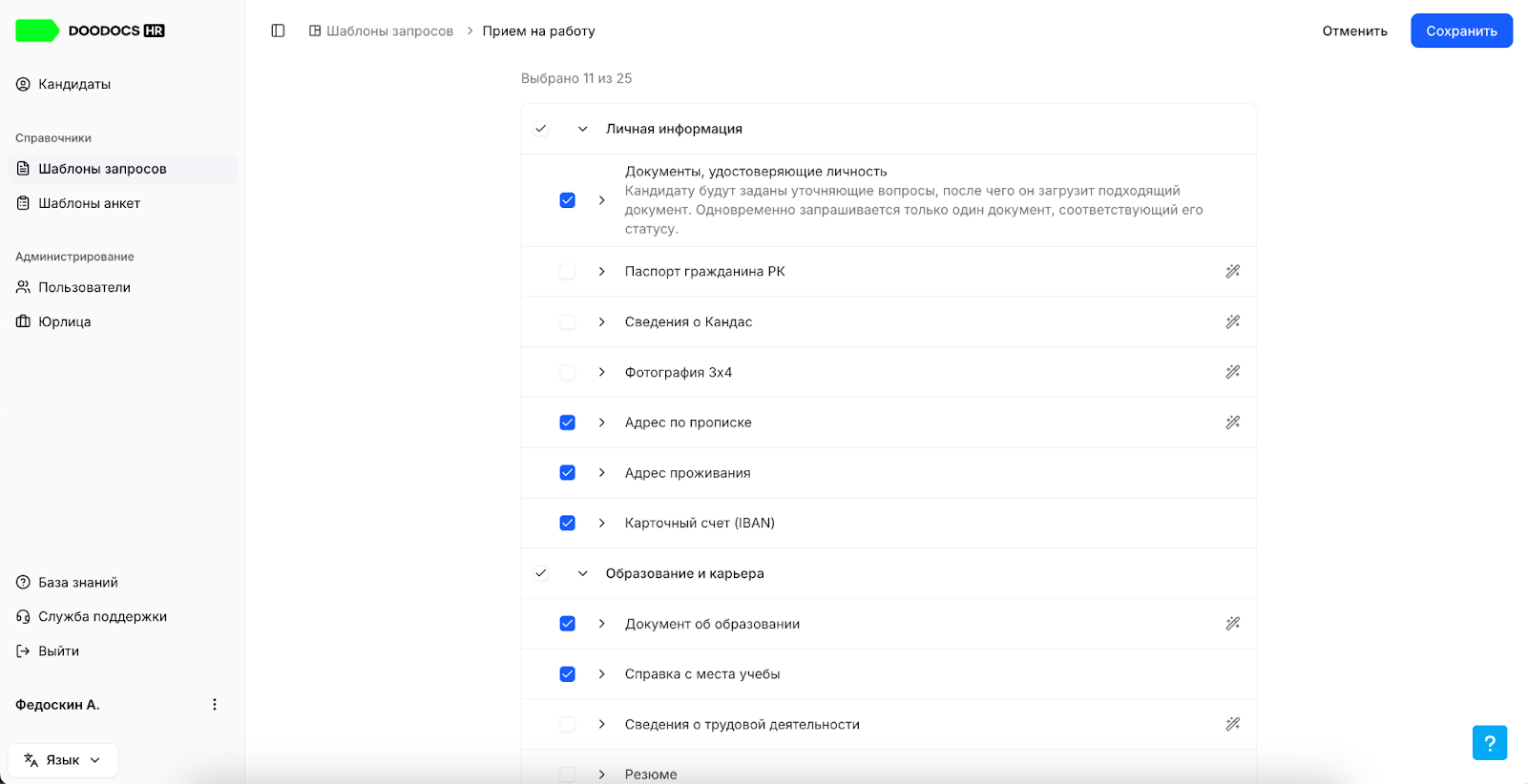
Документы сгруппированы по категориям:
- Личная информация — документы, удостоверяющие личность, фотография, адреса, карточный счёт IBAN
- Образование и карьера — документ об образовании, справка с места учёбы, сведения о трудовой деятельности, резюме
- Справки — медицинская справка, справки из диспансеров, справка о судимости
- Льготы — удостоверение лица с инвалидностью, пенсионное удостоверение, документы о льготах
- Дополнительные документы — документ воинского учёта, водительское удостоверение, сертификаты
- Семья — свидетельство о браке, свидетельство о рождении ребёнка, экстренный контакт
Включайте и выключайте документы переключателями. Можно включить целую группу или отдельные документы внутри неё. При создании нового шаблона часть документов уже включена по умолчанию — вы можете изменить набор под свои потребности.
Как работает блок «Документы, удостоверяющие личность»
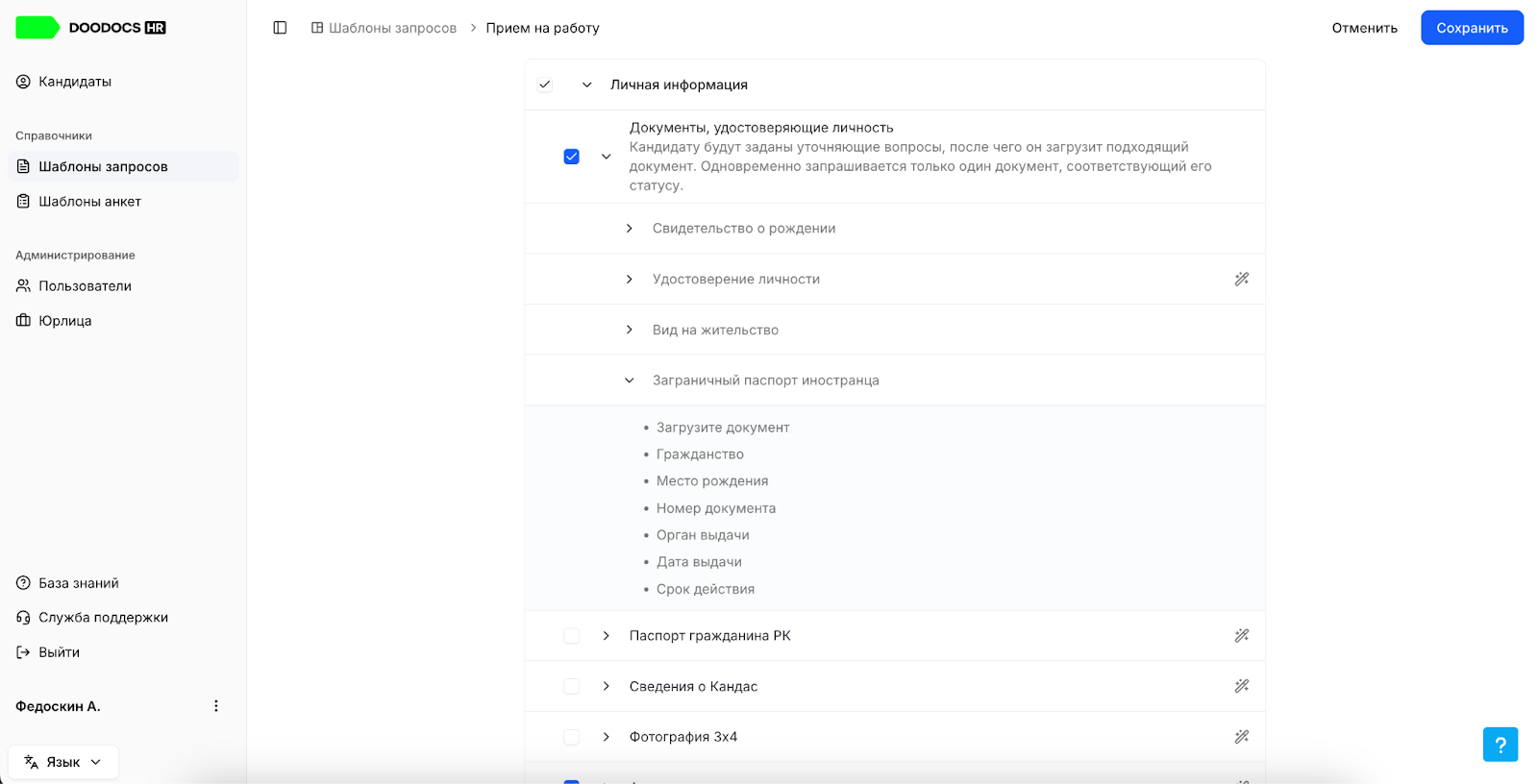
Этот блок включается и выключается целиком. Внутри него система сама определит, какой документ показать кандидату — удостоверение личности, заграничный паспорт или вид на жительство — в зависимости от ответов на уточняющие вопросы. Отдельно от этого блока можно включить «Паспорт гражданина РК» — например, если должность предполагает командировки.
Обязательность документов и полей
Все включённые в шаблон документы обязательны — кандидат должен либо заполнить документ, либо указать причину отсутствия. Отдельно настраивать обязательность документов и полей не нужно.
3. Настройте вкладку «Анкета»
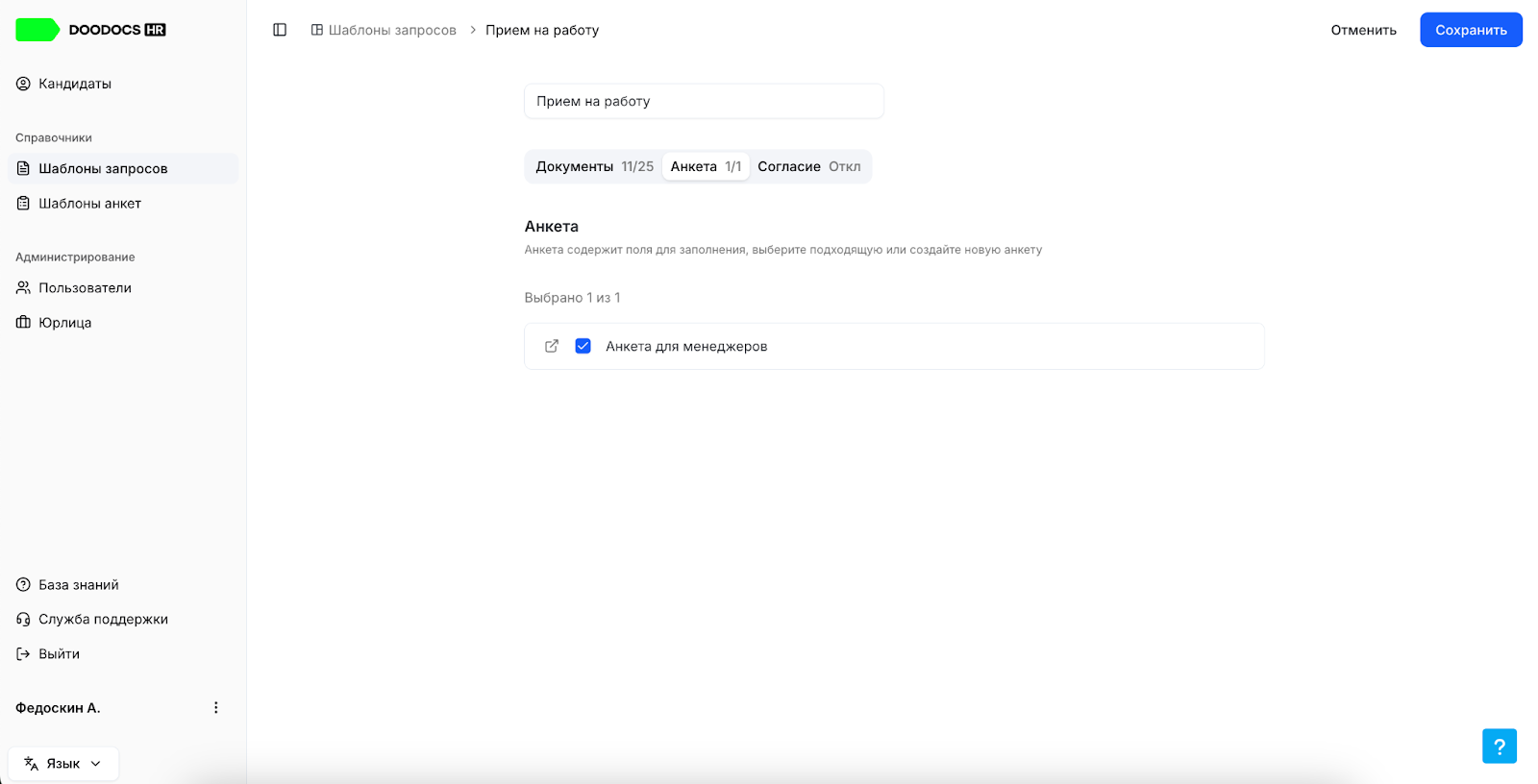
Если помимо документов вам нужно задать кандидату дополнительные вопросы — подключите анкету. На вкладке «Анкета» отображается список доступных шаблонов анкет. Выберите нужную — и она будет включена в запрос.
Анкеты создаются и редактируются отдельно, в разделе «Справочники» → «Шаблоны анкет». Подробнее о создании анкет — в статье Как создать шаблон анкеты.
4. Настройте вкладку «Согласие»
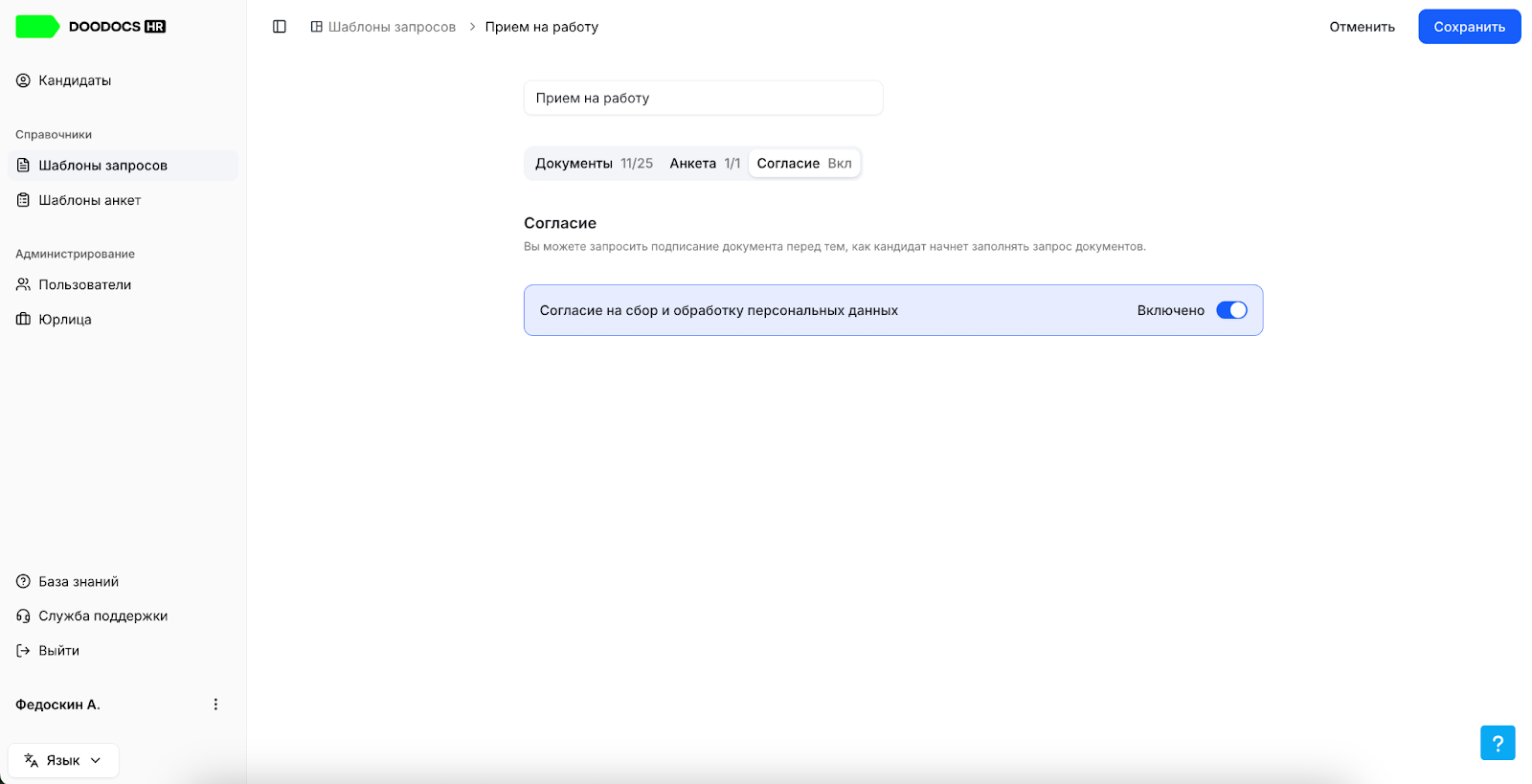
На этой вкладке можно включить документ «Согласие на сбор и обработку персональных данных». Если включить — кандидат должен будет подписать согласие через eGov mobile перед тем, как начнёт заполнять документы. Если выключить — кандидат сразу перейдёт к заполнению.
5. Сохраните шаблон
Когда всё настроено, нажмите «Сохранить» в правом верхнем углу. Шаблон появится в общем списке и будет доступен при создании запроса на приём.
Редактирование и копирование
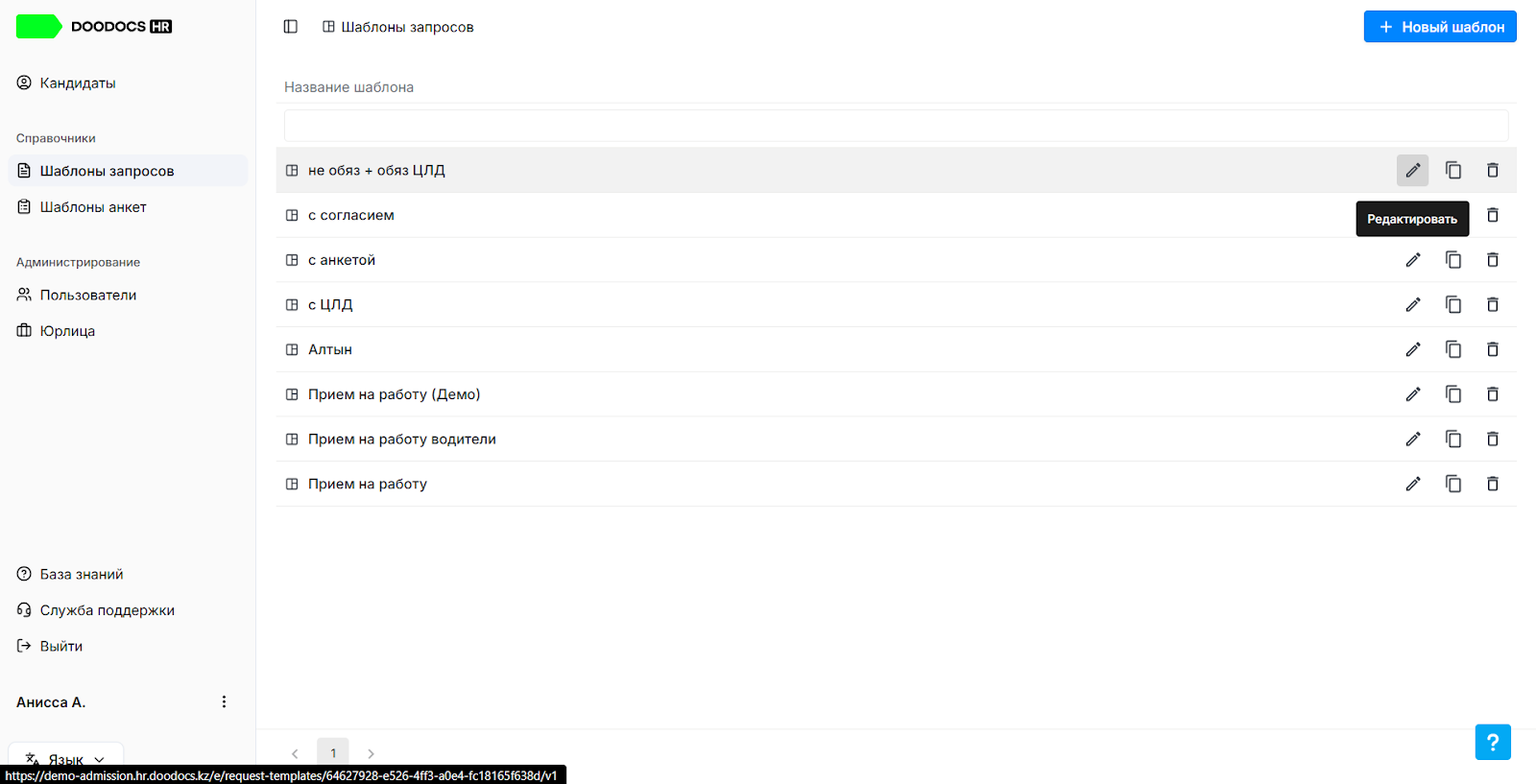
- Чтобы изменить существующий шаблон, нажмите на иконку карандаша (✏️) рядом с его названием.
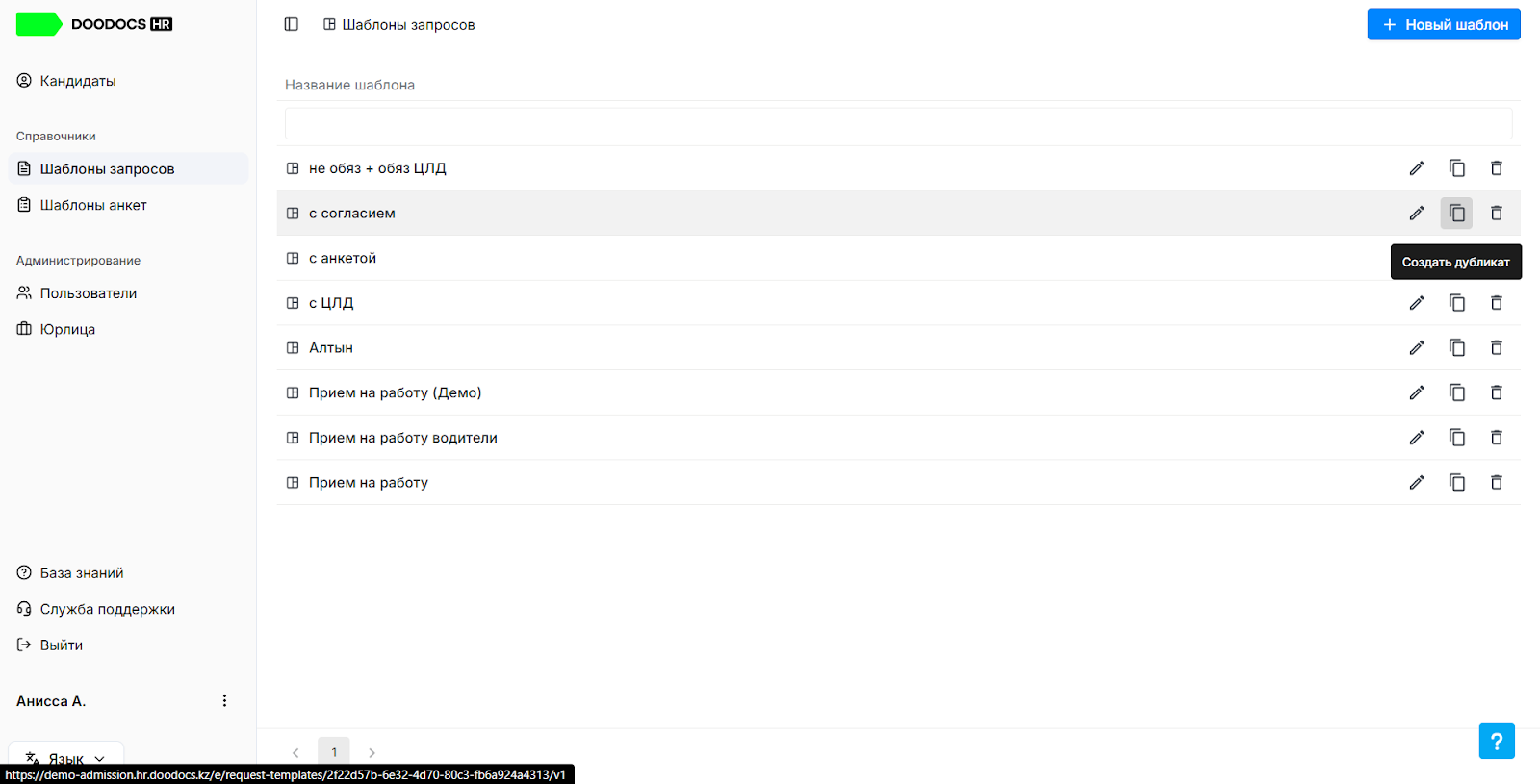
- Чтобы создать новый шаблон на основе существующего, нажмите на иконку копирования — система создаст дубликат, который вы сможете переименовать и изменить.
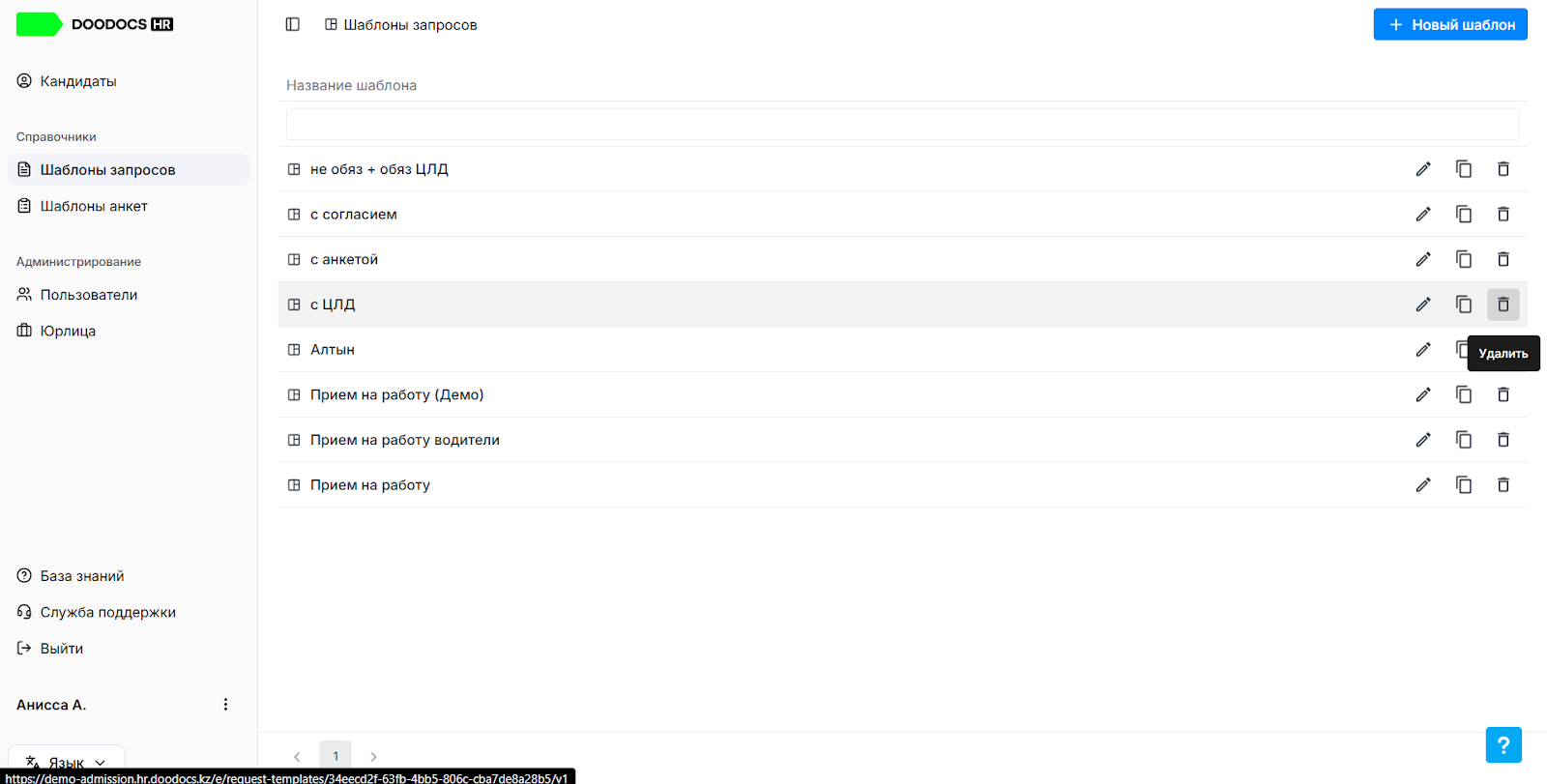
- Чтобы удалить шаблон, нажмите на иконку корзины (🗑).
Обратите внимание
- Все включённые в шаблон документы обязательны для кандидата. Кандидат должен либо заполнить документ, либо указать причину его отсутствия.
- Один шаблон можно использовать для нескольких кандидатов — создавать отдельный шаблон для каждого не нужно.
- Изменения в шаблоне не затрагивают уже отправленные запросы — только новые.
- Счётчик на вкладках (например, «Документы 11/25») показывает, сколько документов включено из общего количества доступных.