
Как добавить нового кандидата
Чтобы начать оформление кандидата, его нужно сначала добавить в реестр. После этого вы сможете отправить ему запрос на документы.
Как добавить кандидата
1. Нажмите «Новый кандидат»
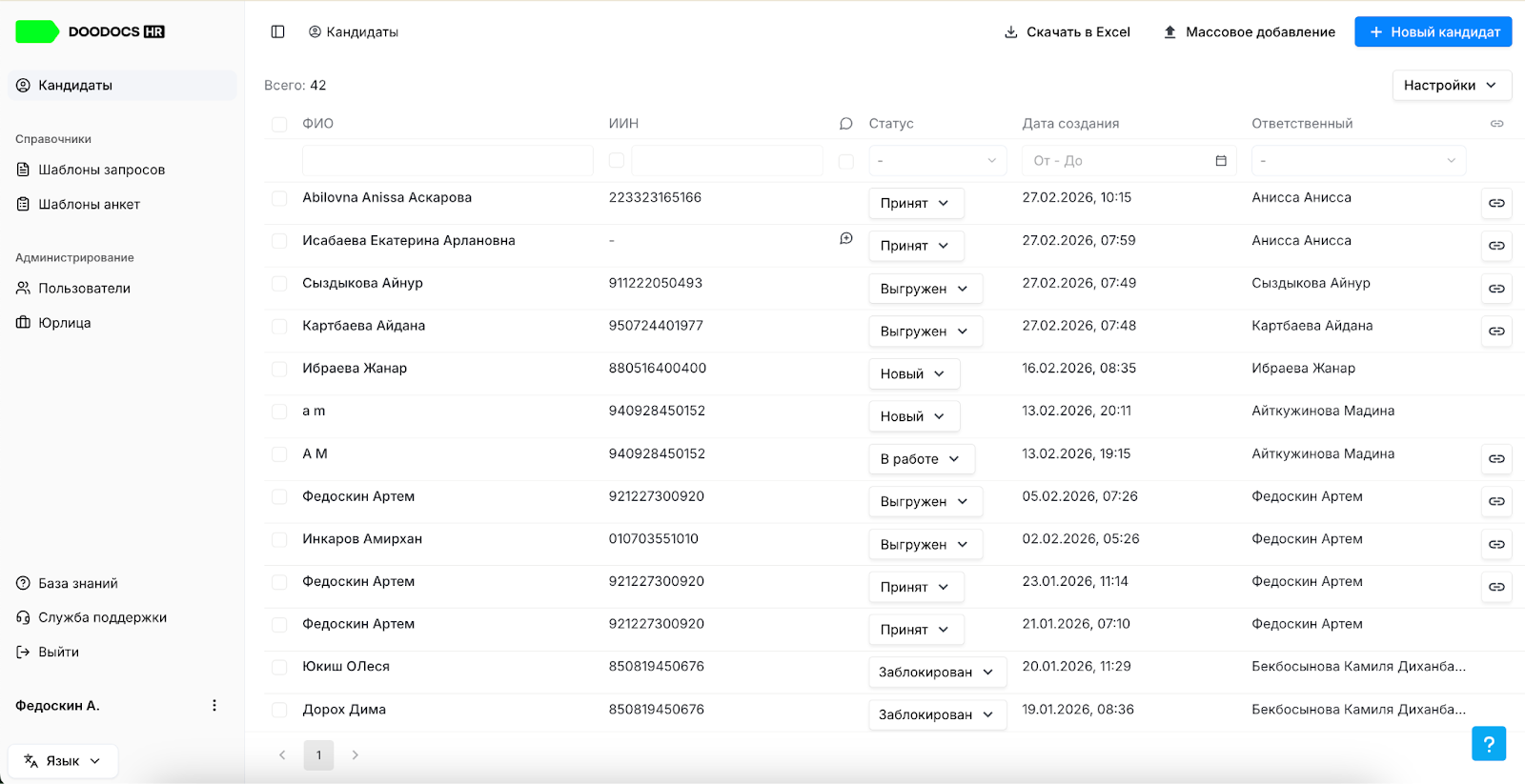
В разделе «Кандидаты» нажмите «Новый кандидат» в правом верхнем углу. Откроется форма добавления.
2. Выберите ответственного
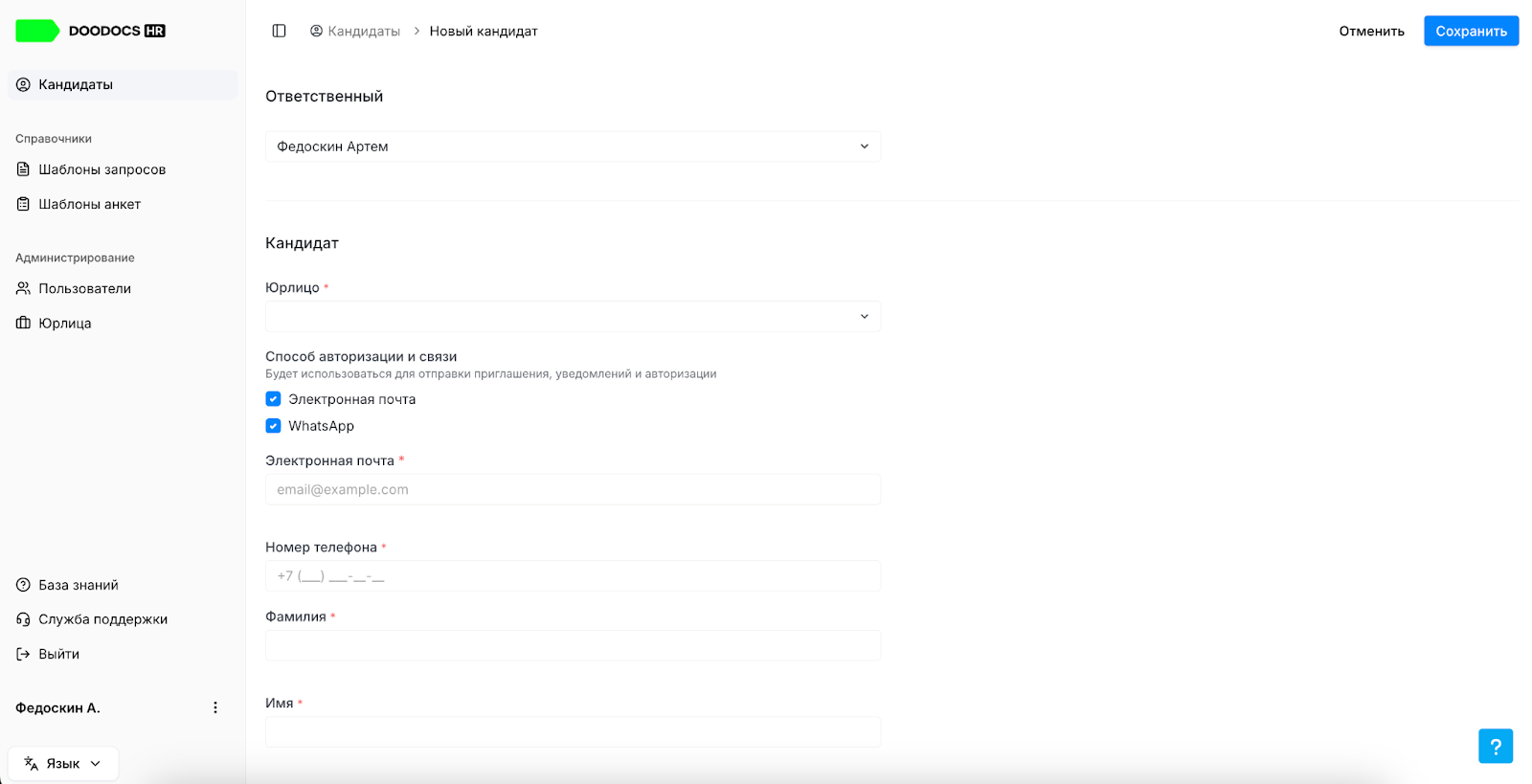
В поле «Ответственный» выберите сотрудника, который будет вести этого кандидата. По умолчанию указан текущий пользователь — если вы ведёте кандидата сами, менять ничего не нужно.
3. Заполните данные кандидата
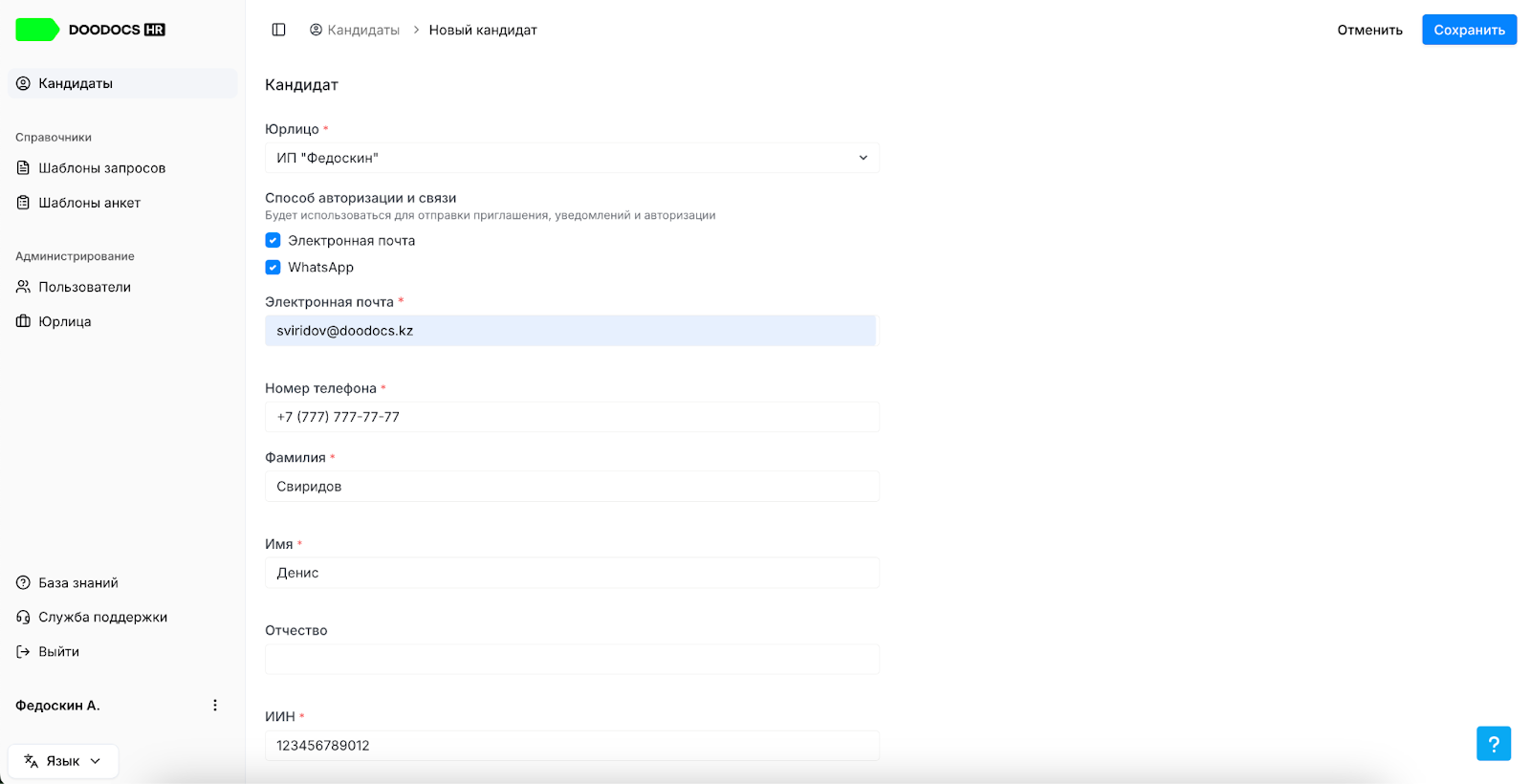

- Юрлицо — к какому юридическому лицу вы оформляете кандидата.
- Способ авторизации и связи — выберите, как кандидат будет получать приглашение, уведомления и входить в личный кабинет: через электронную почту, WhatsApp или оба канала сразу. Вариант WhatsApp доступен, только если он подключён у вашей компании.
- Электронная почта — email кандидата.
- Номер телефона — контактный телефон кандидата в формате +7.
- Фамилия, имя, отчество — ФИО кандидата. Отчество необязательно.
- ИИН — индивидуальный идентификационный номер. Нужен для автозаполнения документов через ЦЛД (Цифровое личное дело). Если у кандидата нет ИИН — отметьте галочку «ИИН отсутствует».
- Дата рождения — день, месяц и год.
- Пол — мужской или женский.
4. Добавьте дополнительную информацию (необязательно)

В блоке «Дополнительные» вы можете:
- Добавить теги — чтобы группировать кандидатов (например, по должности или отделу, подразделению или проекту).
- Оставить комментарий — для заметок, видимых только вам и коллегам.
5. Сохраните
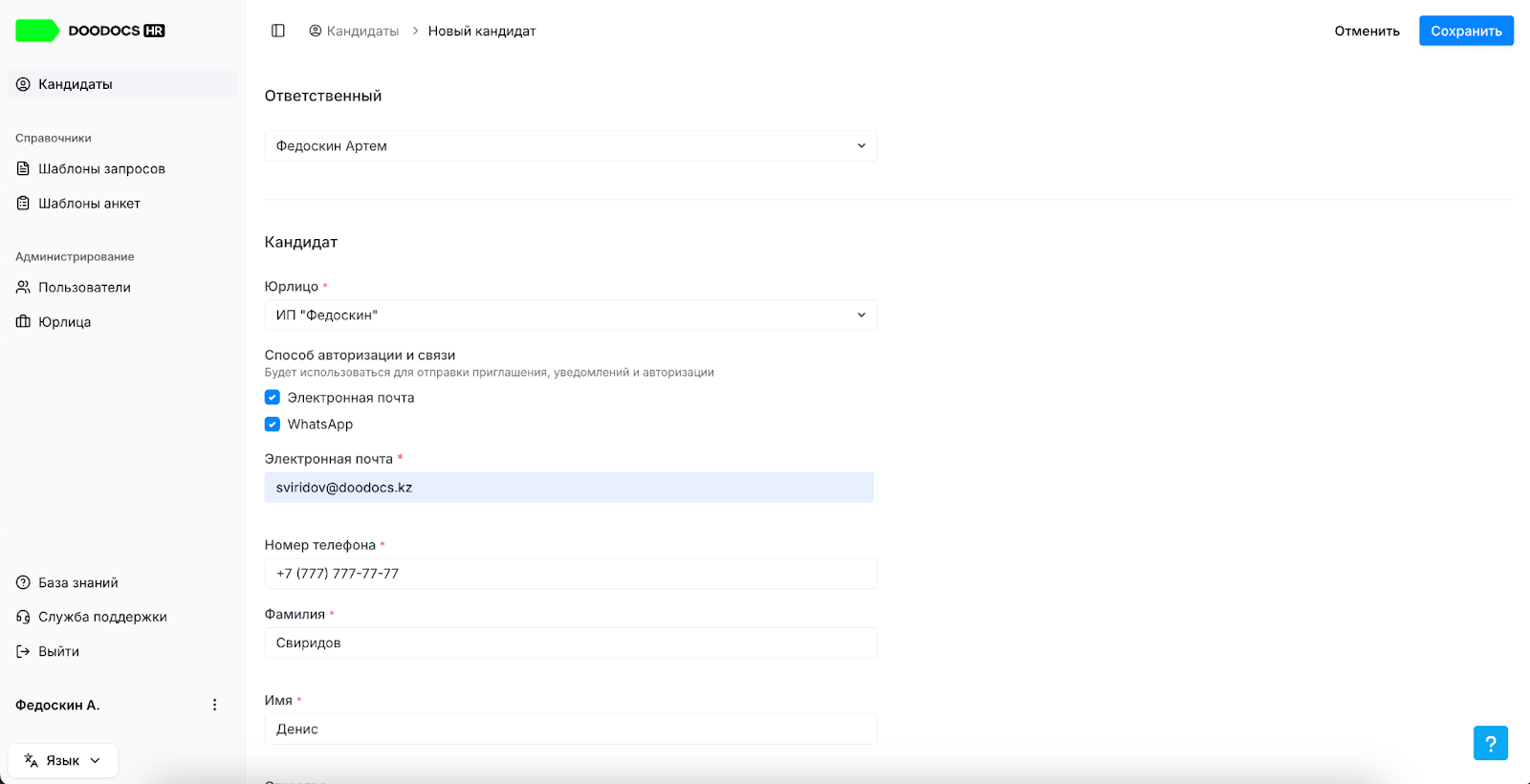
Нажмите «Сохранить». Кандидат появится в реестре со статусом «Новый».
Если передумали — нажмите «Отменить», чтобы вернуться в реестр без сохранения.
Что делать после добавления
После сохранения откройте карточку кандидата и отправьте ему запрос на документы. Для этого выберите шаблон запроса и нажмите «Отправить» — кандидат получит приглашение по email и/или WhatsApp.
Обратите внимание
- Если вам нужно добавить сразу много кандидатов — воспользуйтесь функцией «Массовое добавление». Подробнее — в статье «Как добавить кандидатов массово из Excel».
- ИИН рекомендуется указывать, даже если вы не планируете использовать ЦЛД — он используется для идентификации кандидата в системе.
- Данные, которые вы указали при создании (ФИО, ИИН, дата рождения, пол), будут предзаполнены в документах кандидата — ему не придётся вводить их заново.