
Как устроен модуль приёма сотрудников
Модуль приёма — это отдельный портал в Doodocs HR, через который вы добавляете кандидатов, отправляете им запросы на документы, проверяете заполненные данные и принимаете решение о приёме. Здесь описано, что где находится.
Основные разделы
Кандидаты
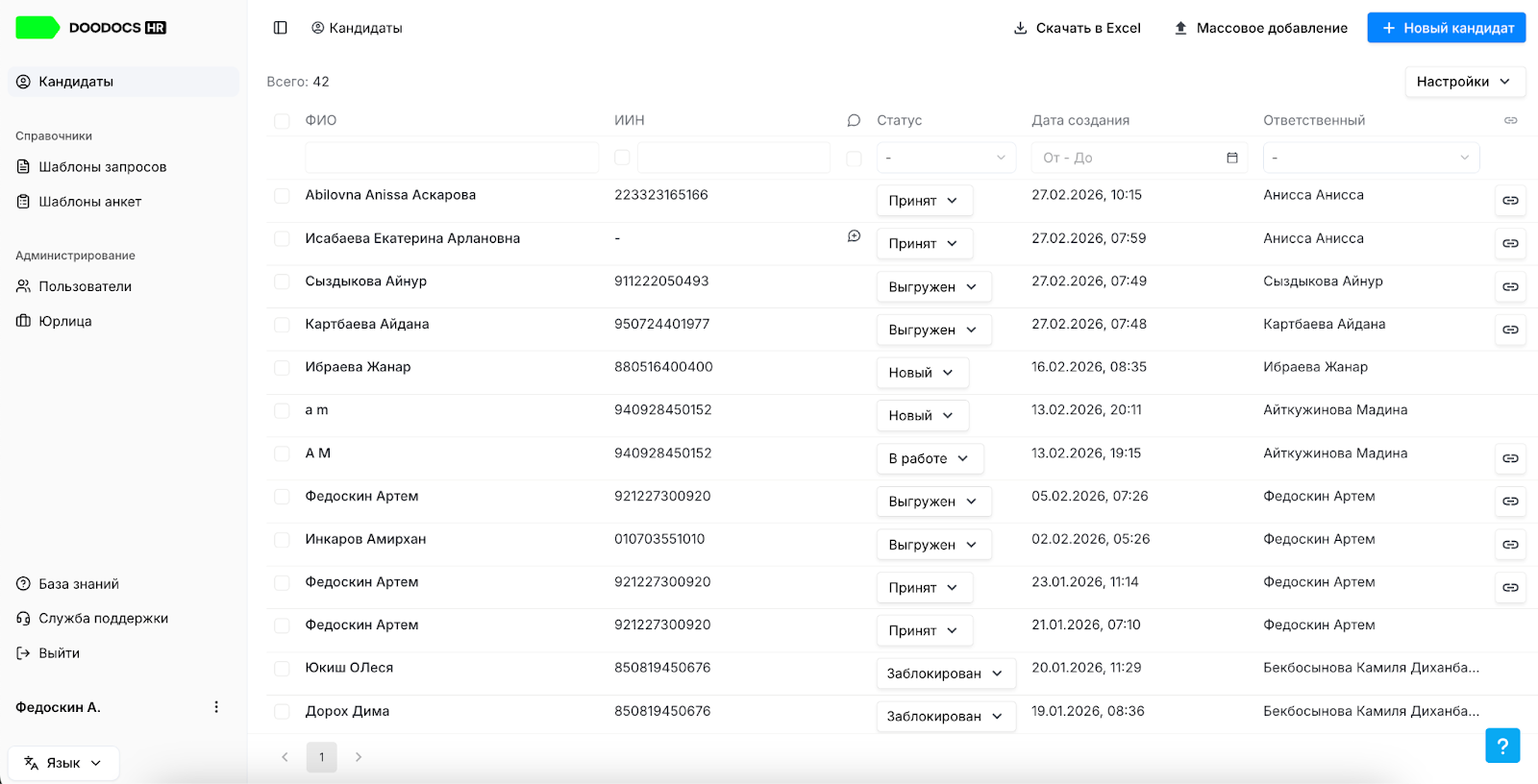
Раздел «Кандидаты» — ваш основной рабочий экран. Здесь собран реестр всех кандидатов с их статусами, датами и ответственными. Отсюда вы добавляете новых кандидатов, открываете карточки существующих и отслеживаете прогресс оформления.
Подробнее — в статье «Как работать с реестром кандидатов».
Шаблоны запросов
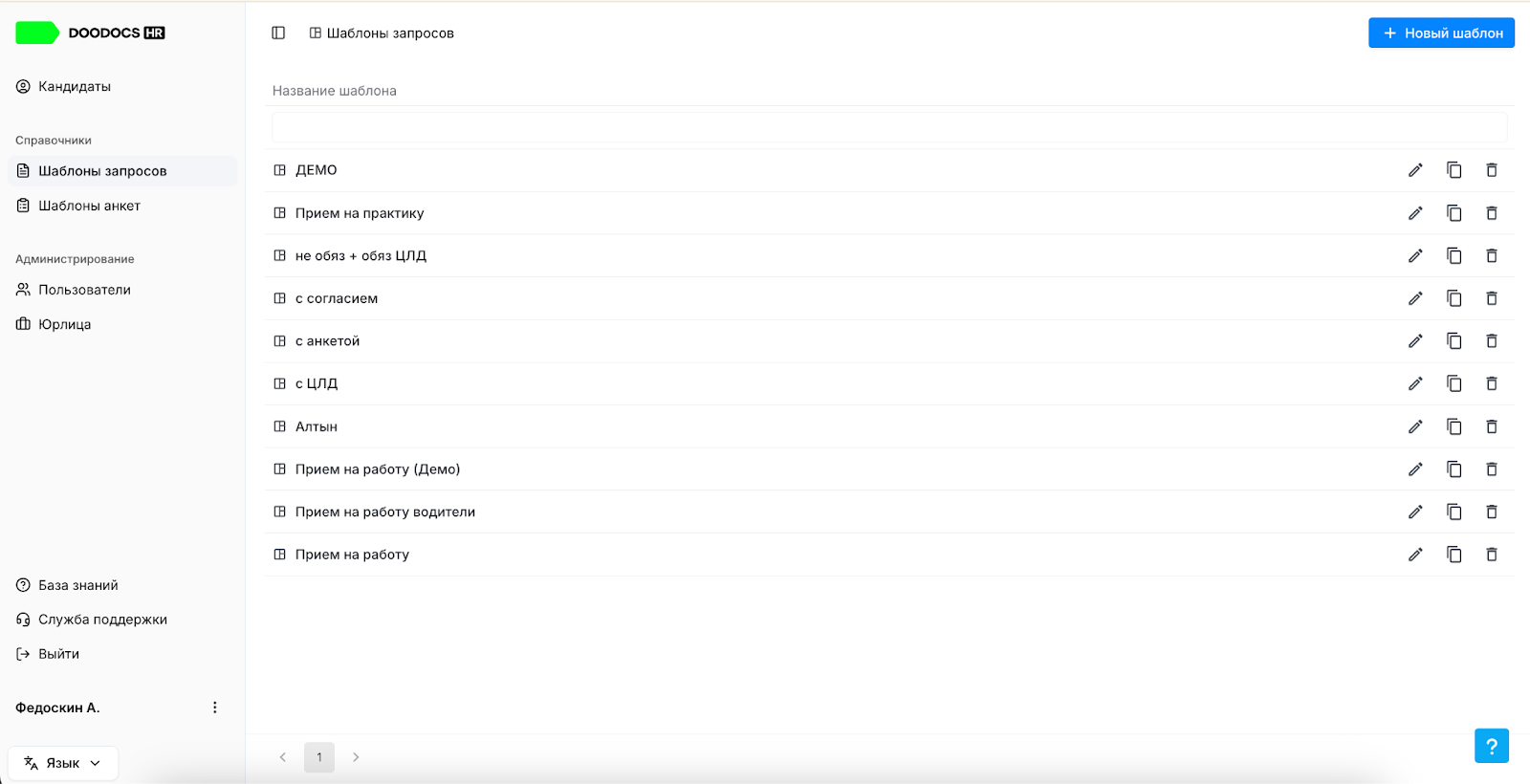
В разделе «Справочники» → «Шаблоны запросов» вы настраиваете, какие документы и анкеты будут запрашиваться у кандидатов. Один шаблон можно использовать для нескольких кандидатов.
Подробнее — в статье «Как создать и настроить шаблон запроса документов».
Шаблоны анкет
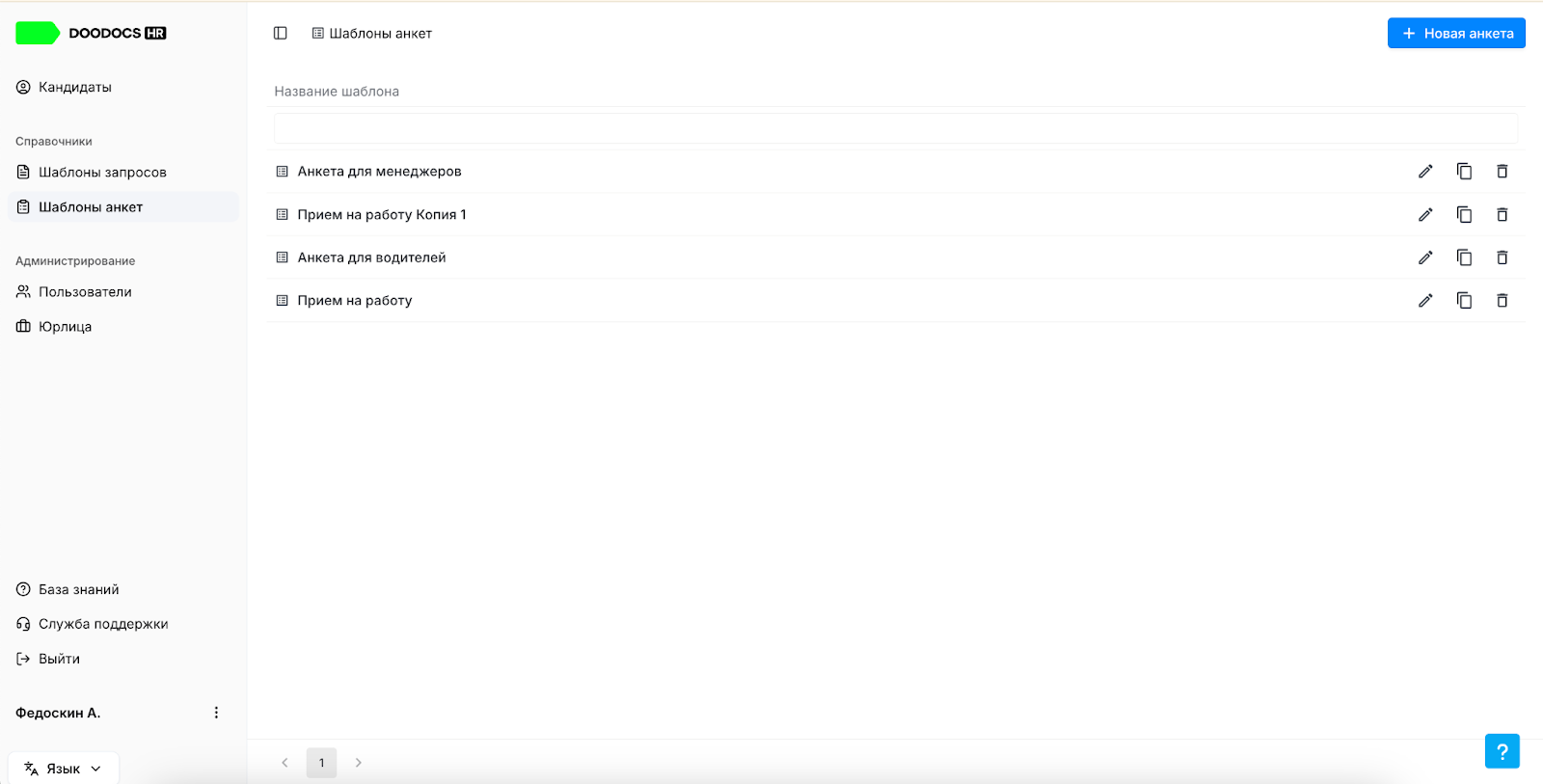
В разделе «Справочники» → «Шаблоны анкет» вы создаёте анкеты с дополнительными вопросами для кандидатов. Готовые анкеты подключаются к шаблонам запросов.
Подробнее — в статье «Как создать и настроить шаблон анкеты».
Пользователи
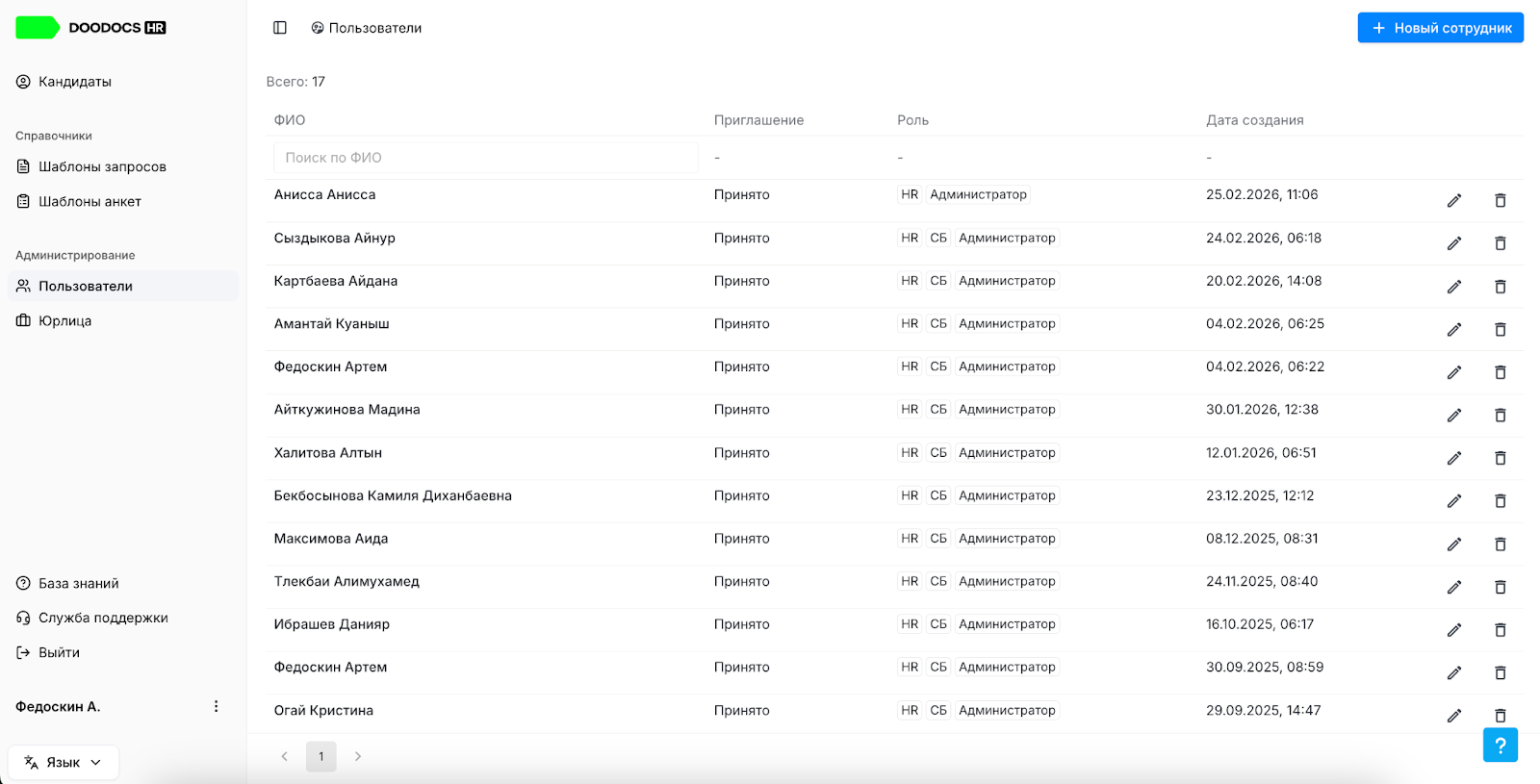
В разделе «Администрирование» → «Пользователи» управляются учётные записи сотрудников, которые работают с модулем приёма.
Юрлица
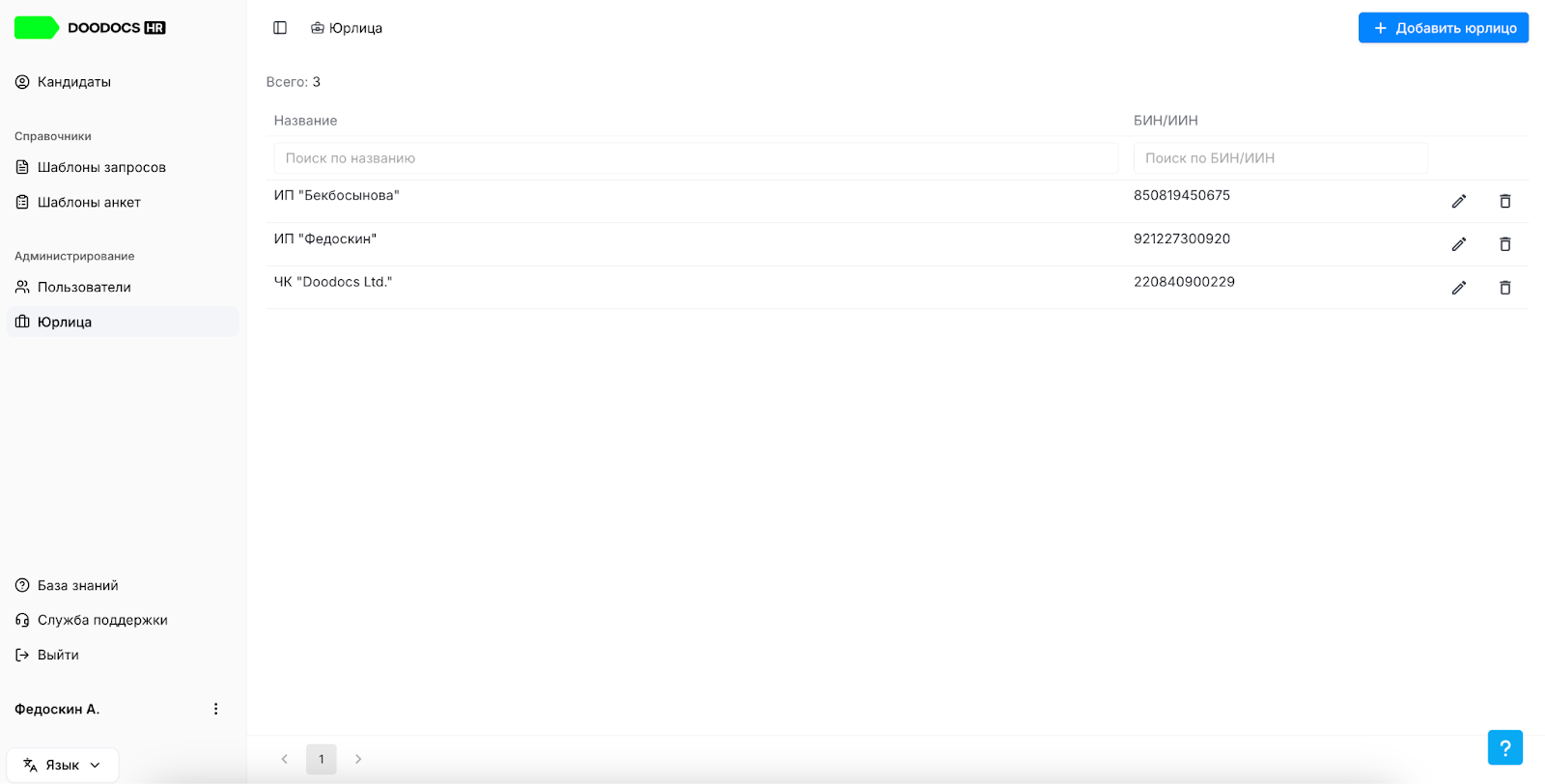
В разделе «Администрирование» → «Юрлица» вы настраиваете информацию об организации: название, описание и логотип. Эти данные отображаются кандидату на главном экране личного кабинета.
Подробнее — в статье «Как настроить информацию о компании для кандидатов».
Токен для интеграции с 1С
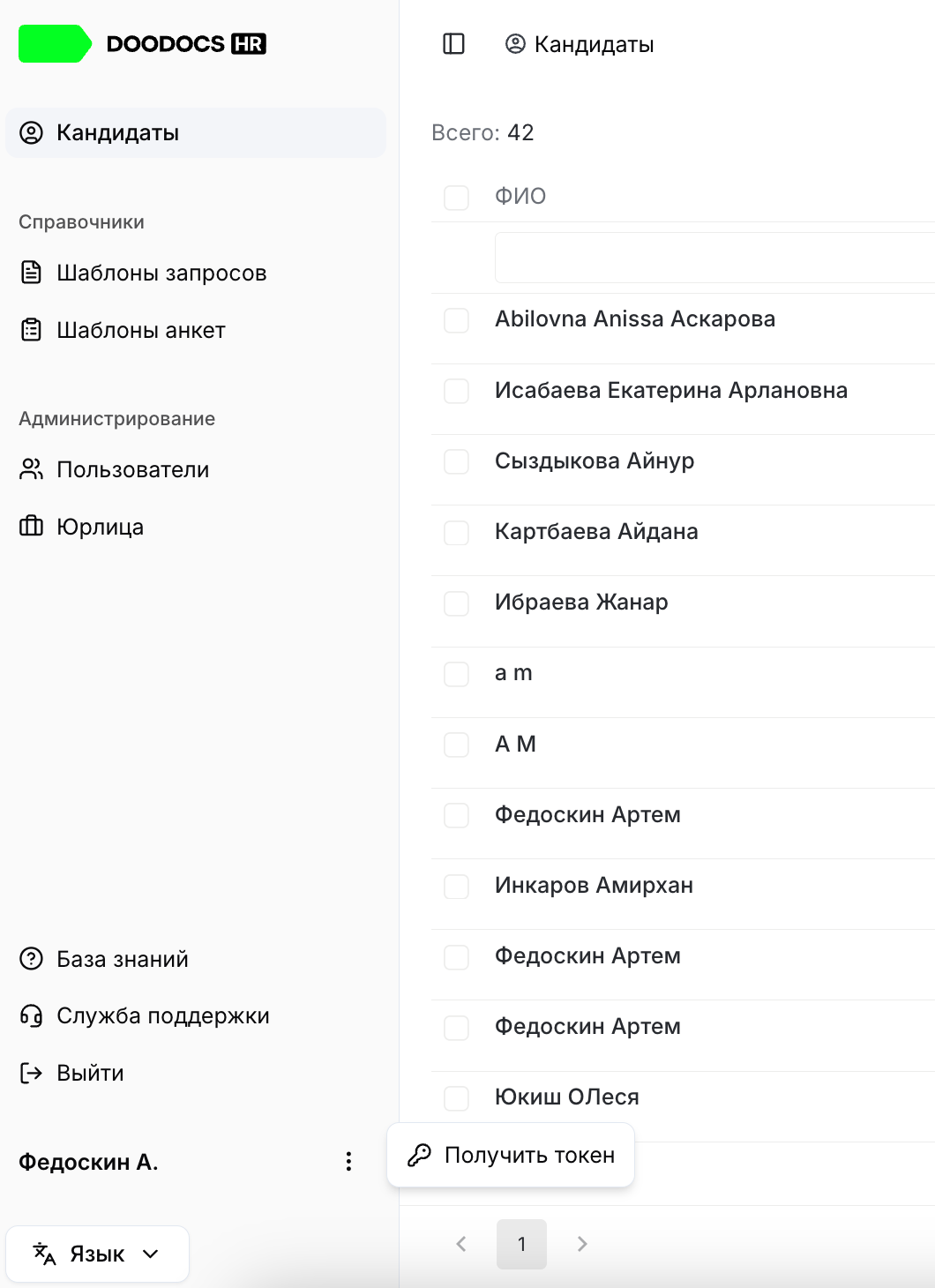
В левом нижнем углу отображается ваше имя. Нажмите на него, чтобы:
- Получить токен для интеграции с внешними сервисами (например, 1С)
- Выйти из системы
Помощь и поддержка
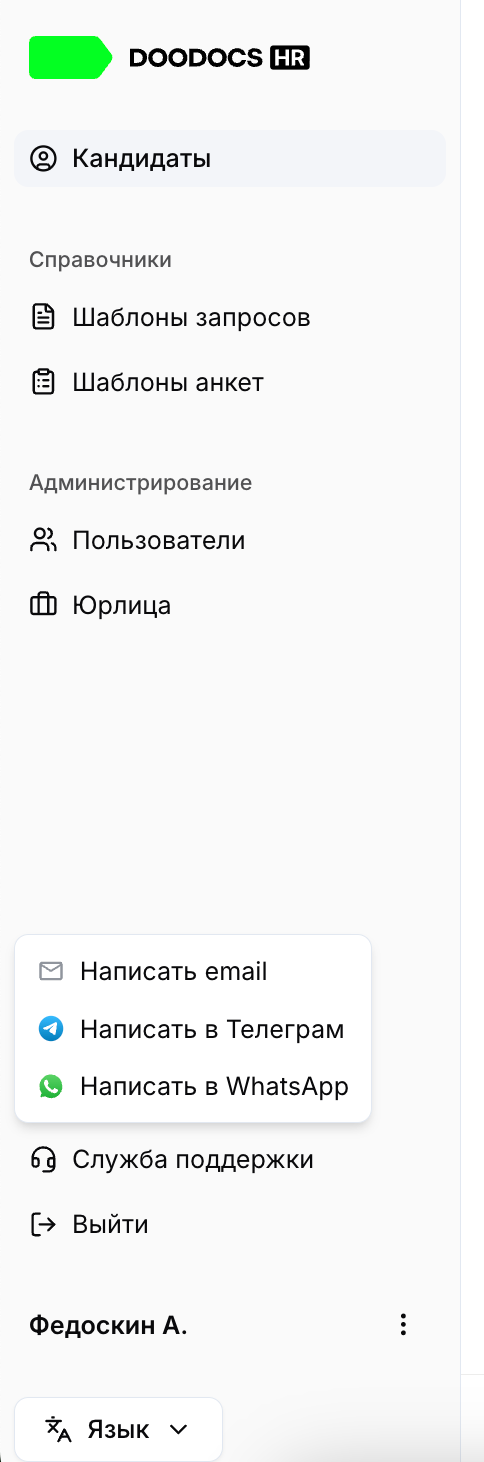
В правом нижнем углу экрана находится кнопка помощи. Через неё вы можете:
- Написать в поддержку (электронная почта, Телеграм или WhatsApp)
- Перейти в базу знаний с инструкциями
Обратите внимание
- Боковое меню доступно на всех страницах модуля — вы можете быстро переключаться между разделами.
- Раздел «Кандидаты» — отправная точка для большинства задач: добавление кандидатов, отправка запросов, проверка документов