
В разделе «Документы» отображаются направленные Вам документы за все время.
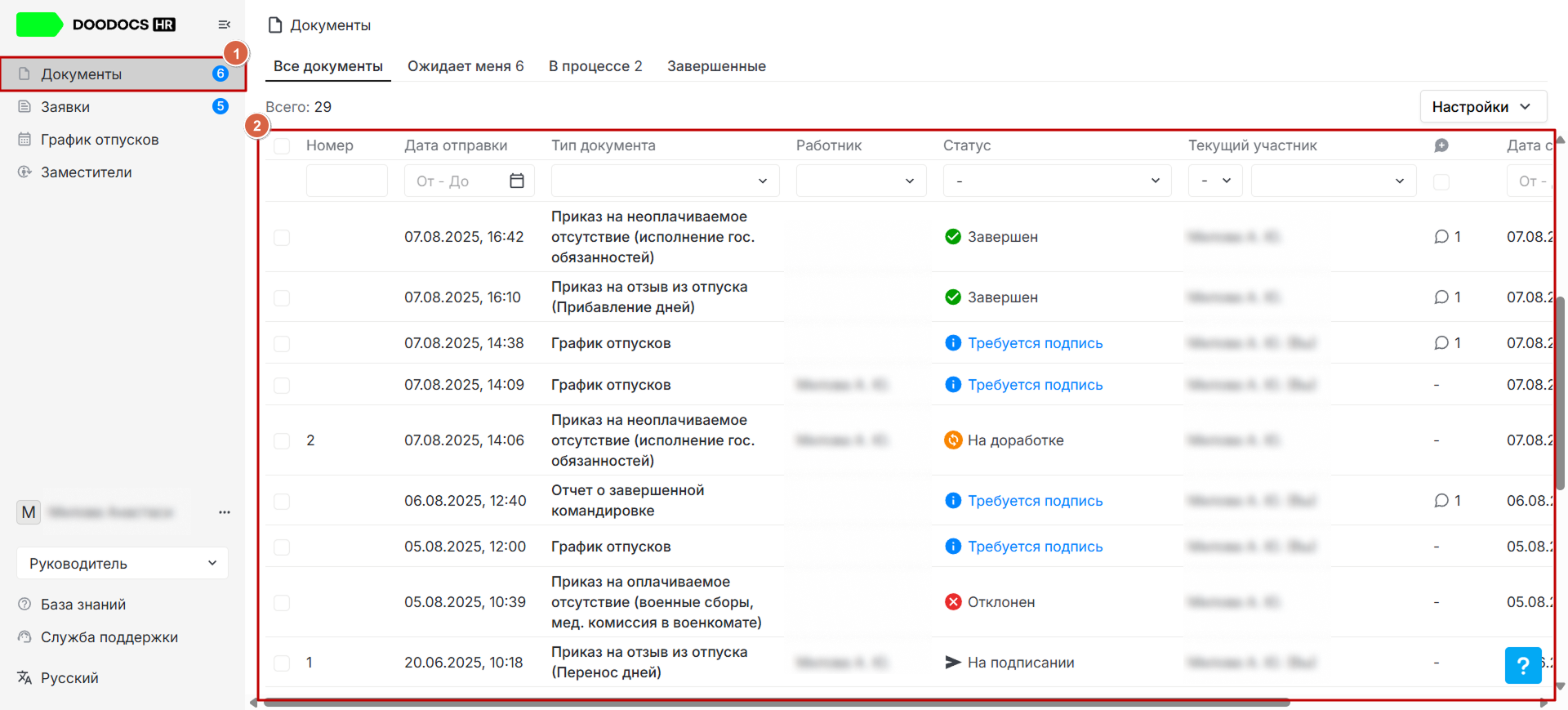
При нажатии кнопки «Открыть» через троеточие или двойным кликом, откроется вкладка с данными документа.
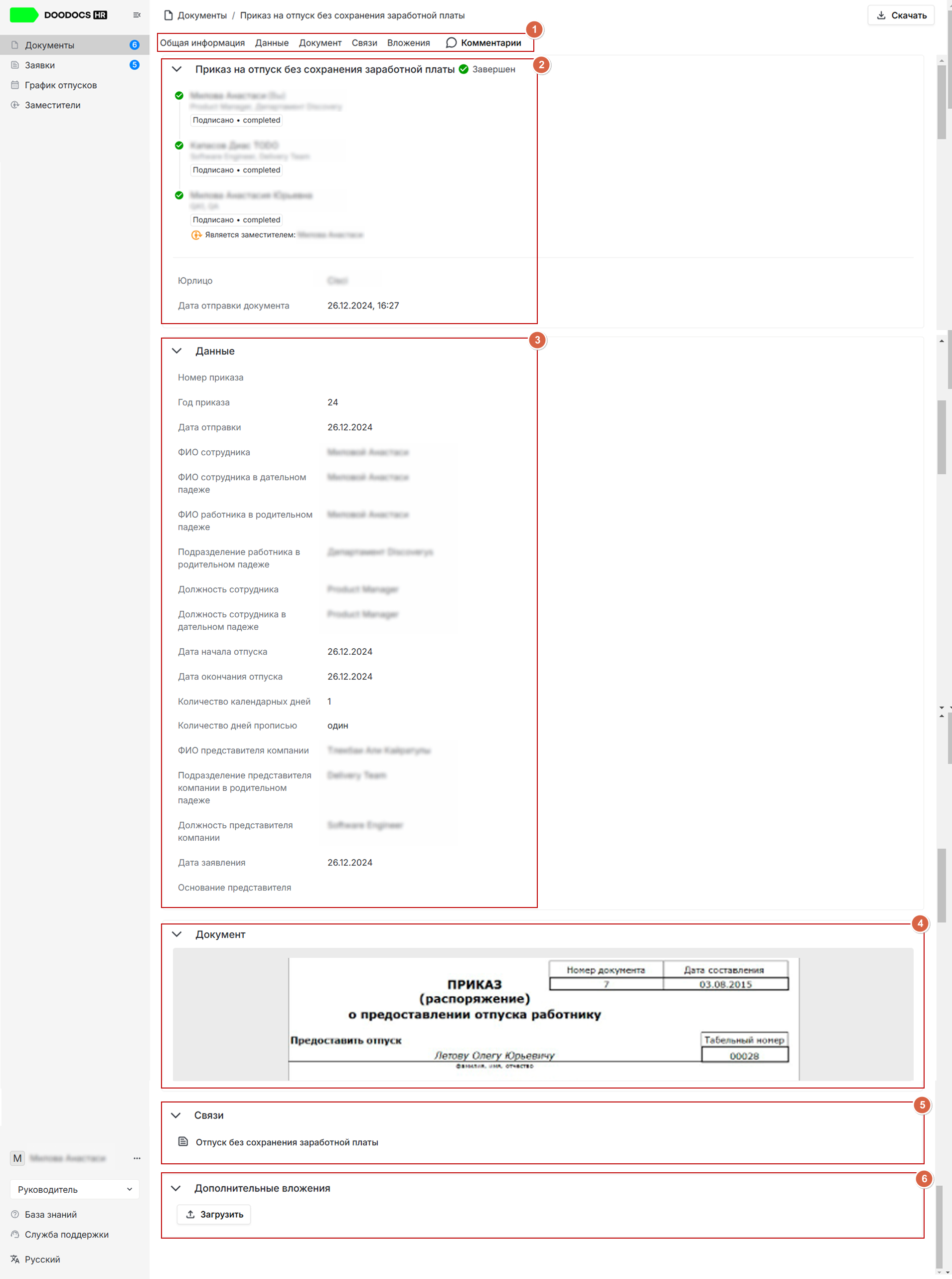
Разделение по темам в документе: «Общая информация», «Данные», «Документ», «Связи», «Вложения» и «Комментарии».
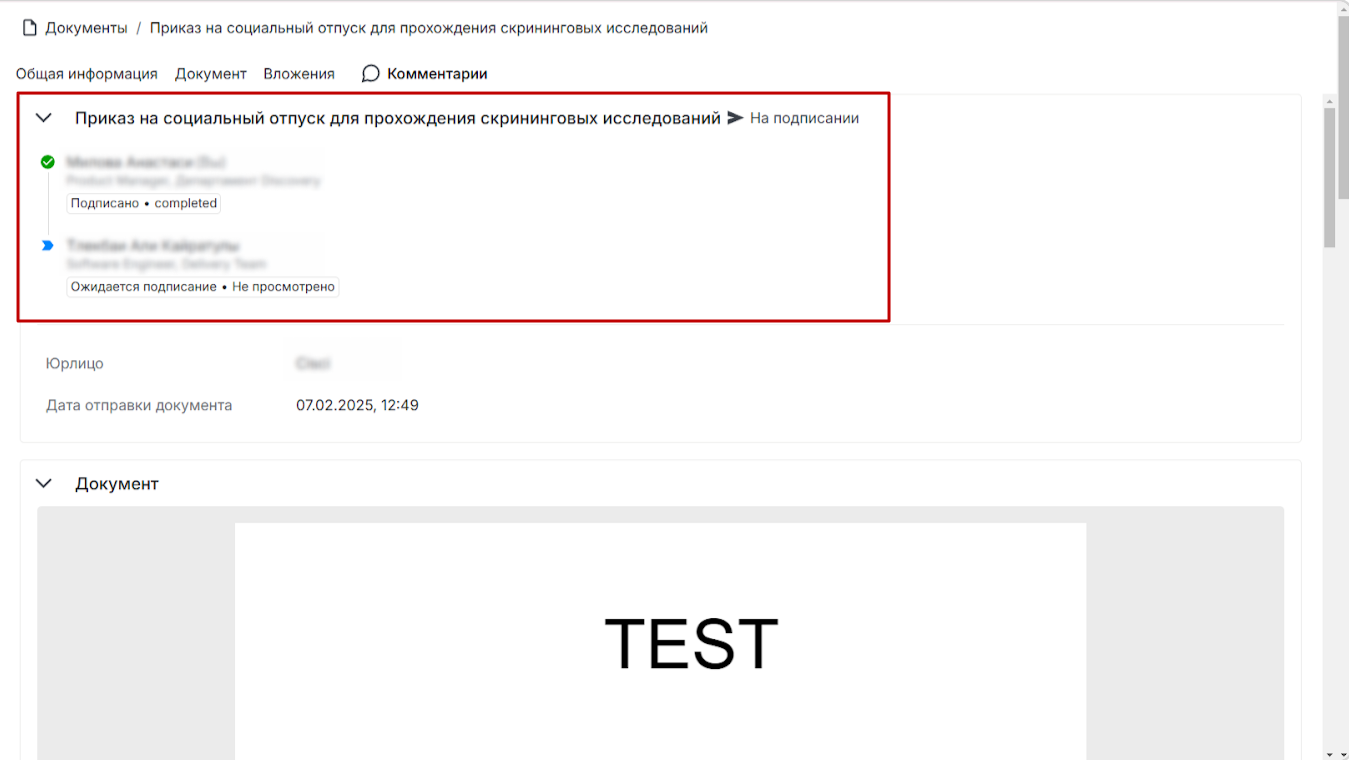
«Общая информация» - включают в себя маршрут согласующих и подписантов документа (ФИО, должность и действие) и название Юридического лица и Дату отправки документа.
«Данные» - информация о документе, если имеется.
«Документ» - сам документ, которые включает в себя данные по документу.
«Связи» - если имеется связь к заявке/документу, то будет отображаться ссылка, через которую можно перейти на связанную заявку/документ.
«Дополнительные вложения» - отображаются прикрепленные файлы.
Кнопка «Скачать» - чтобы загрузить себе полностью подписанный документ. Данная кнопка появляется, когда документ был согласован/подписан всеми сторонами.
«Комментарии» - инструкция по добавлению комментарий описана здесь.
После того, как вы получили документ, он будет доступен в реестре Документов и на почте. Перейдя по документу, будет доступно следующее окно, где имеется такой функционал:

Статус документа - в зависимости от действия, будет меняться статус документа: «Требуется подпись», «Требуется согласование» и другое (полный список можно найти здесь).
Маршрут подписания документа - Сотрудники, от которые требуется действие, согласно правилам Вашей организации.
Кнопка «На доработку» - если Вы нашли ошибку/и в документе, вы можете отправить на доработку, оставив указания для исправления.

Кнопка «Отклонить» - если Вы не согласны с документом, можно нажать на кнопку отклонения и отказаться от подписания/согласования, написав причину отклонения.
Кнопка «Подписать/Согласовать/Подтвердить» - проверив документ, если все верно, Вы можете выполнить действие, которое от Вас требуется.
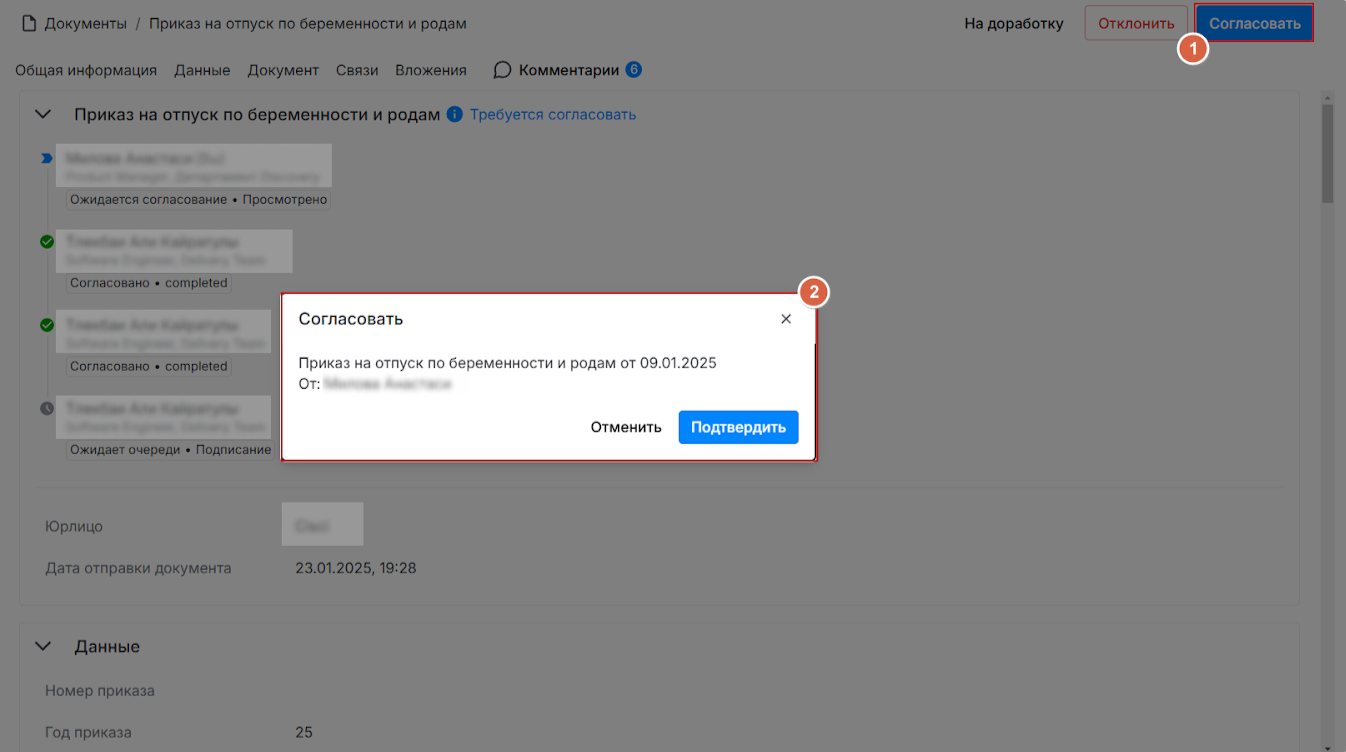
«Согласовать» - При нажатии кнопки, выходит окно подтверждения. И документ переходит на следующий этап и статус документа меняется.
«Подписать» - при нажатии кнопки, откроется подписание через eGov Mobile / Business или с ЭЦП НУЦ.
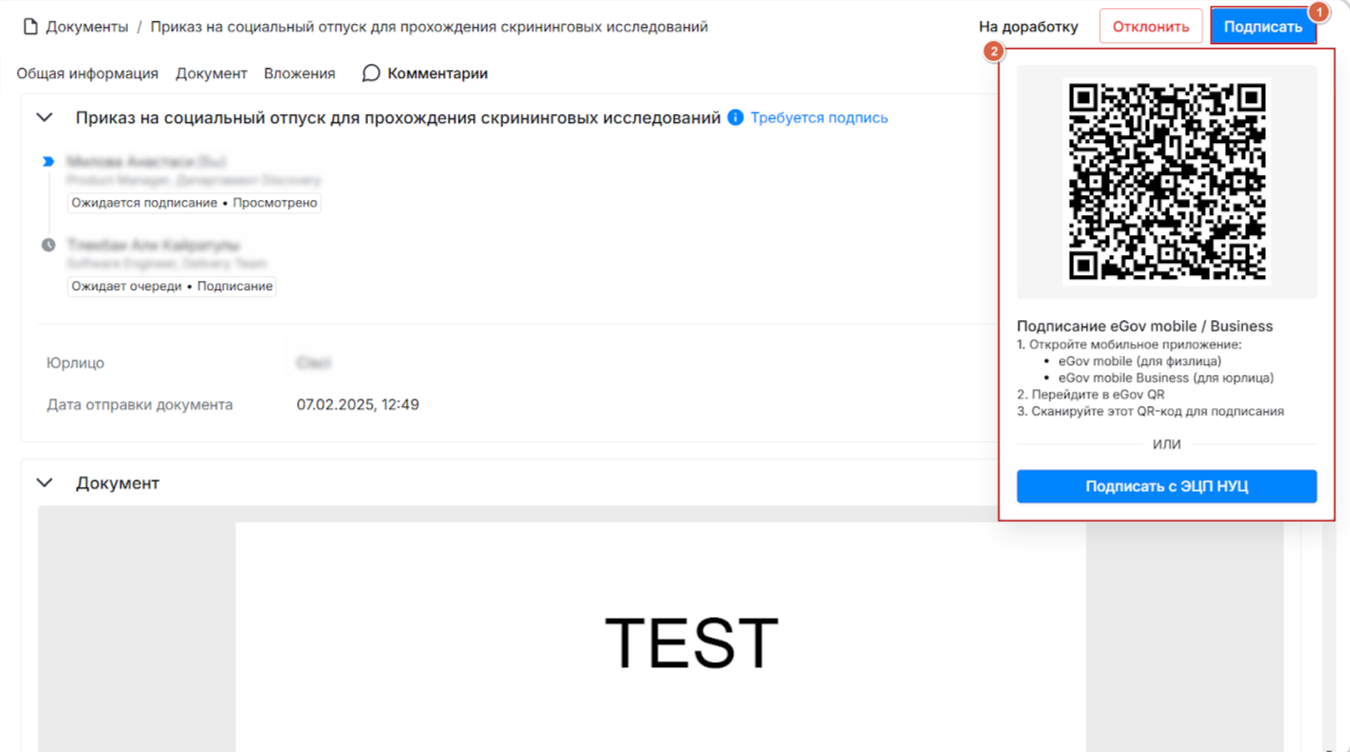
Пример подписания через eGov Mobile / Business:
После сканировании QR-кода через eGov Mobile / Business, откроется следующее окно подтверждения, где важно подписать документ до истечения срок действия QR-кода:

Можно открыть сам документ и проверить данные:

После нажатия кнопки «Подписать», будет уведомление об успешном подписании.

Также, можно использовать кнопку «Отказать», что не даст просто вам подписать документ и отправить по маршруту.
После того, как вы совершили действие, документ дальше пойдет по маршруту к следующему человеку.
Если Вы были последним/единственным сотрудником в маршруте, то статус документа будет «Завершен».